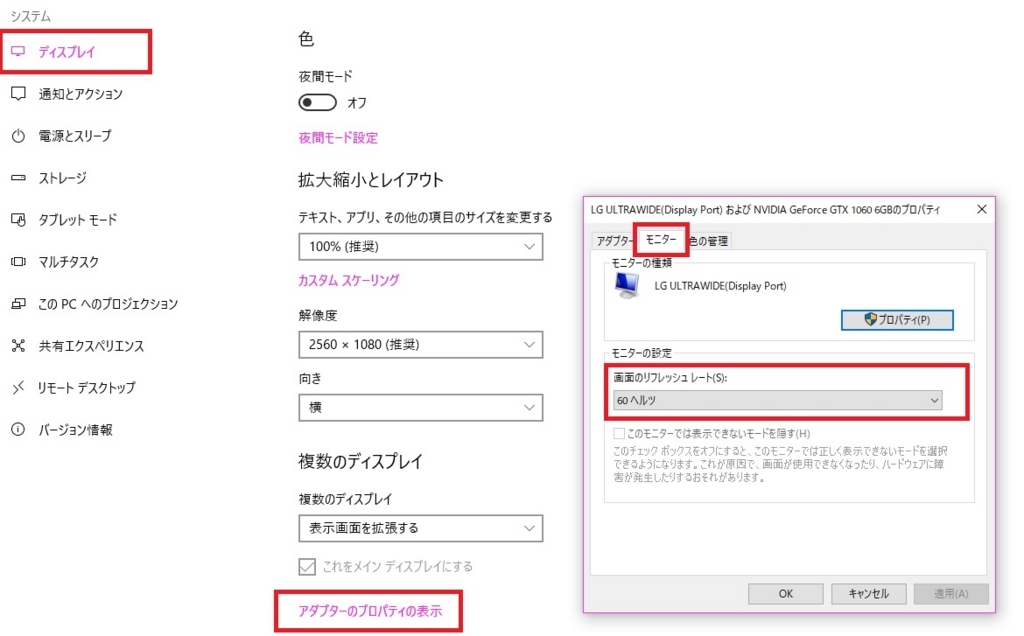
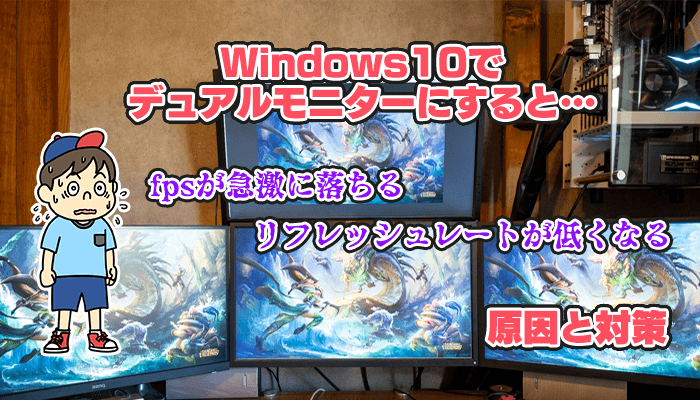
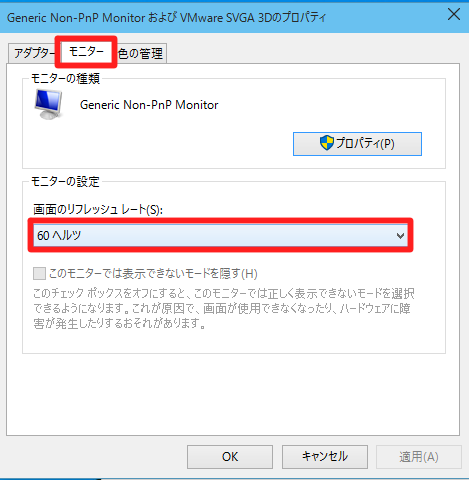
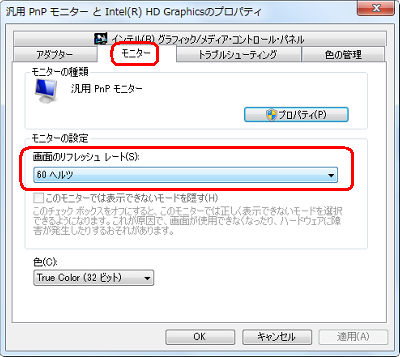
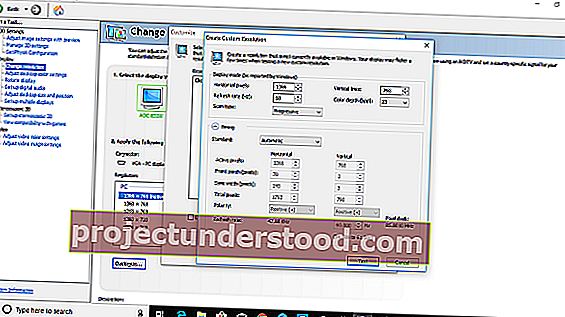
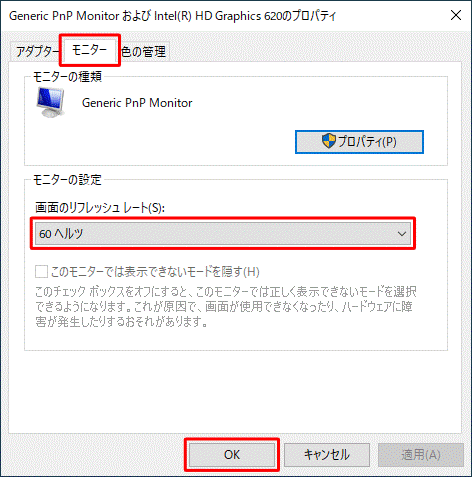
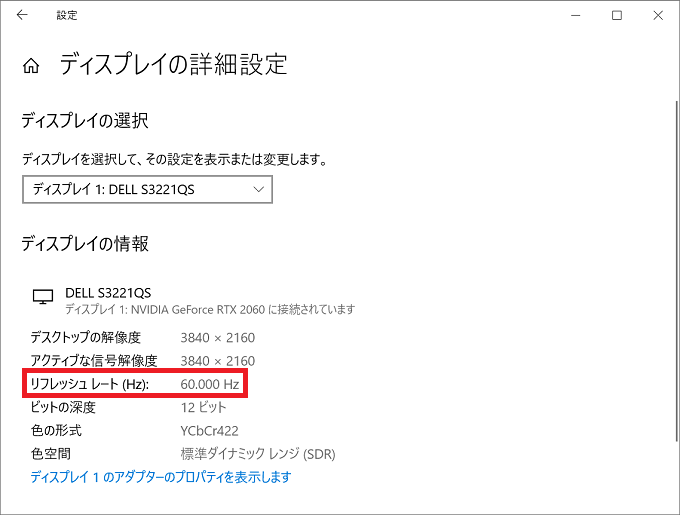
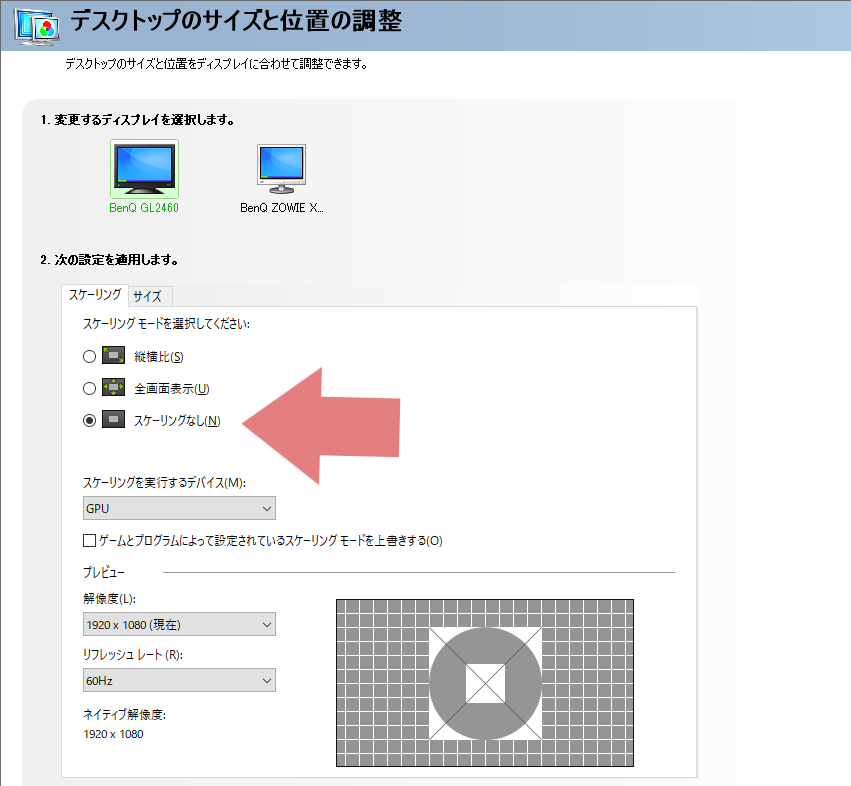
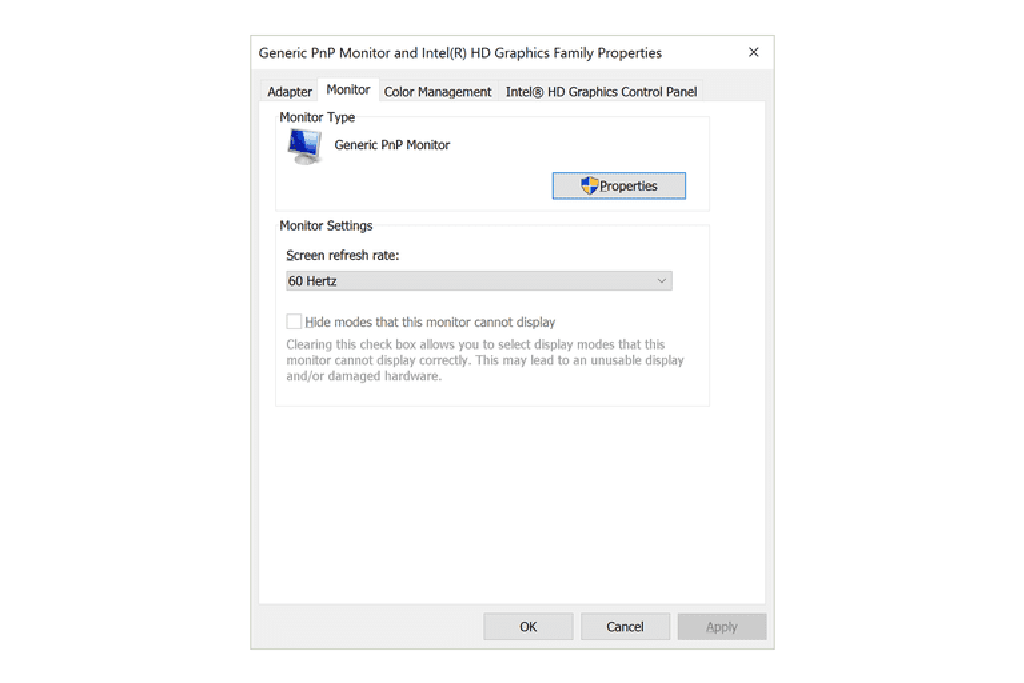
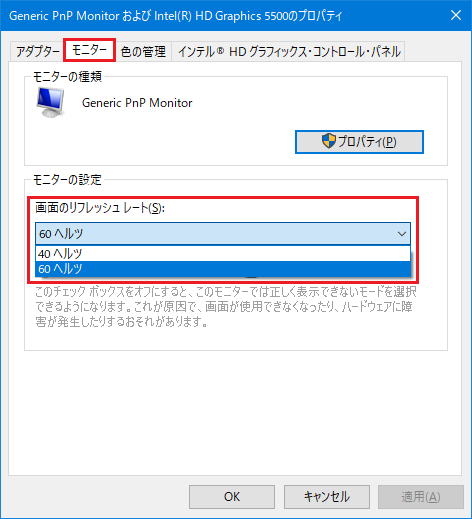
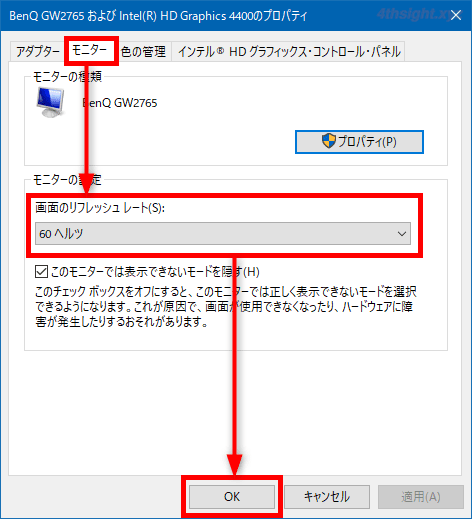
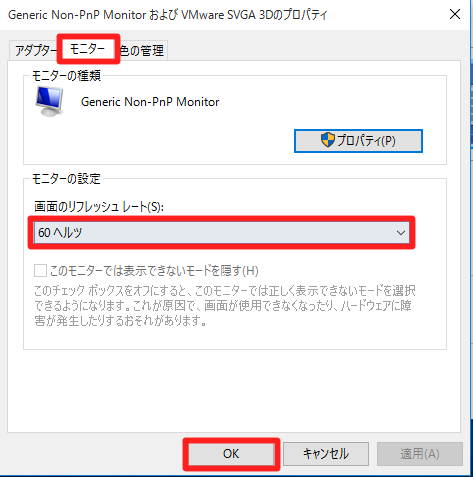
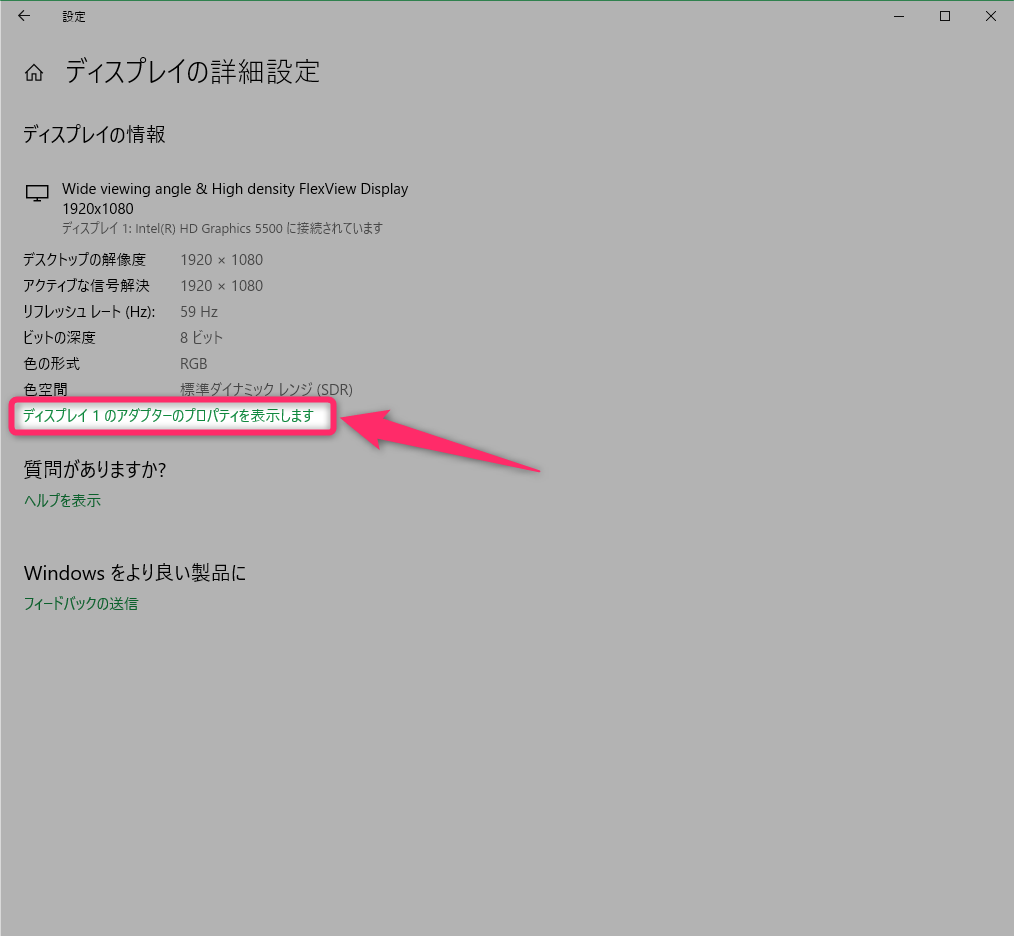
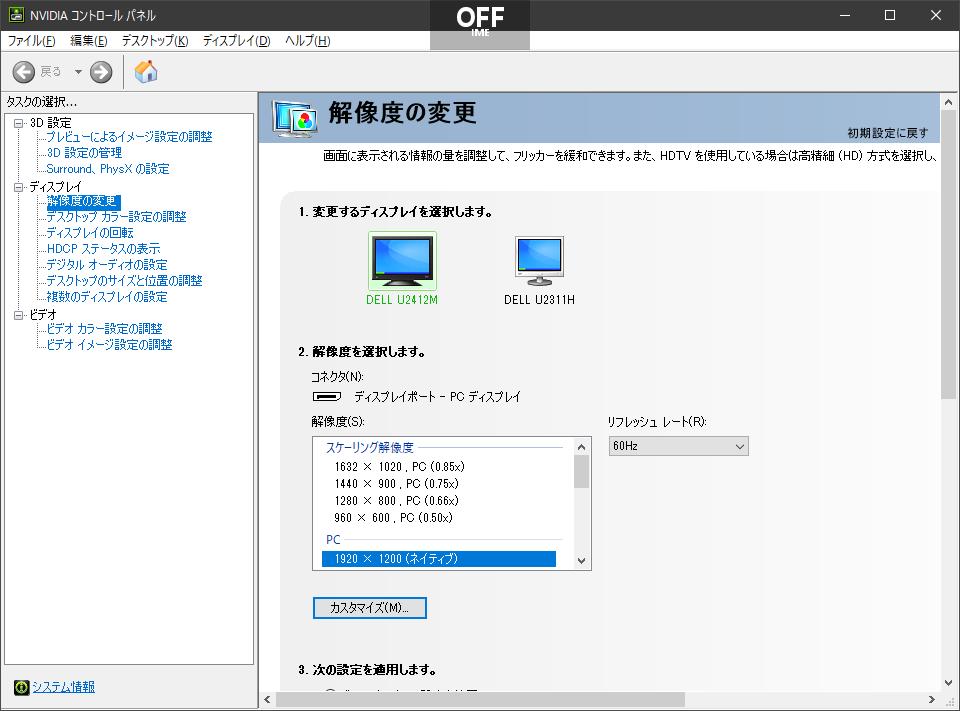
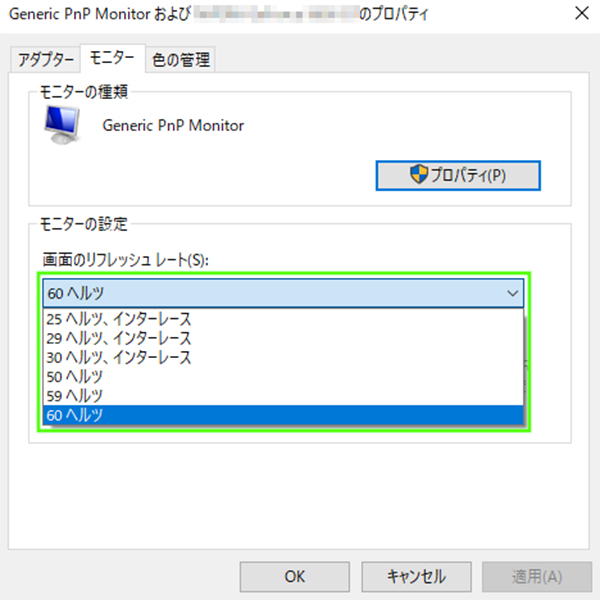
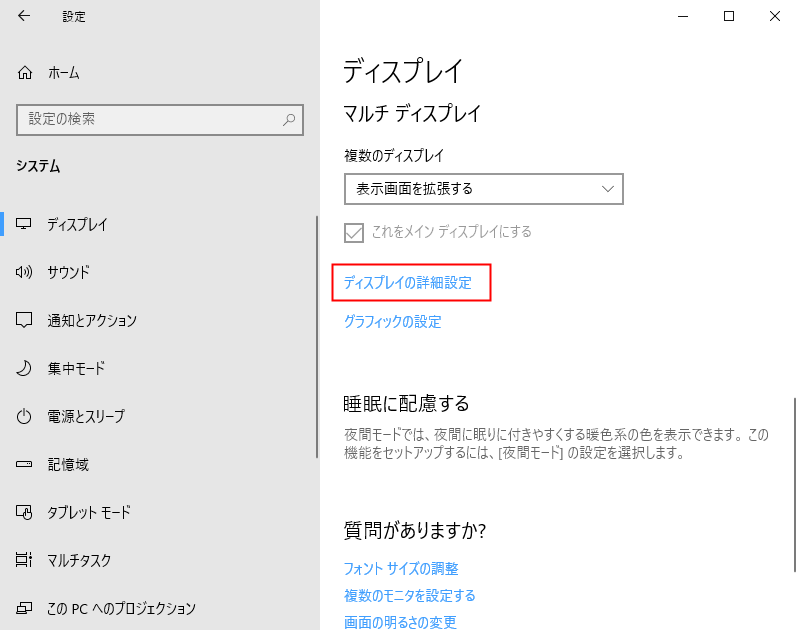
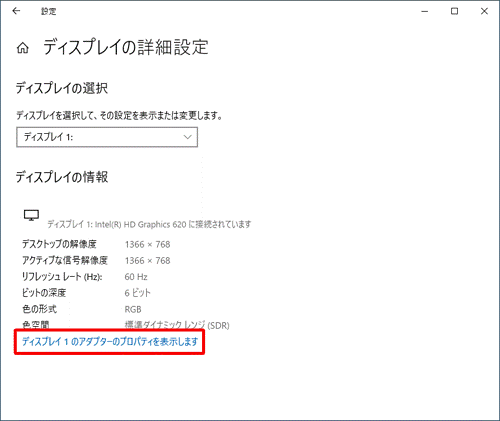
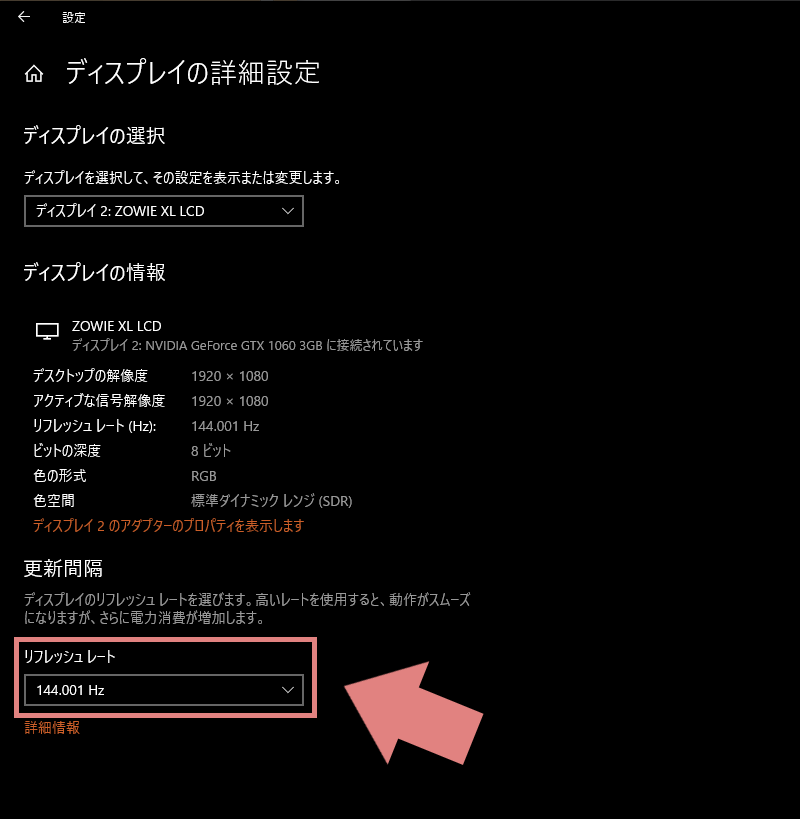
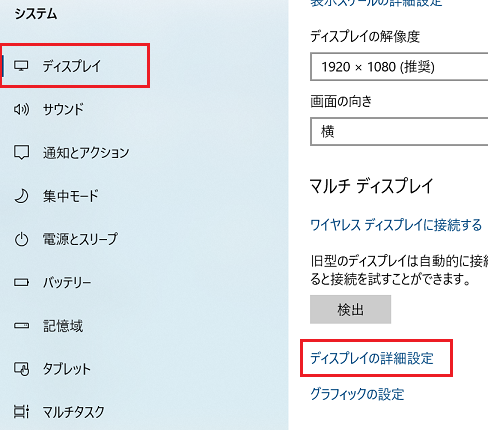
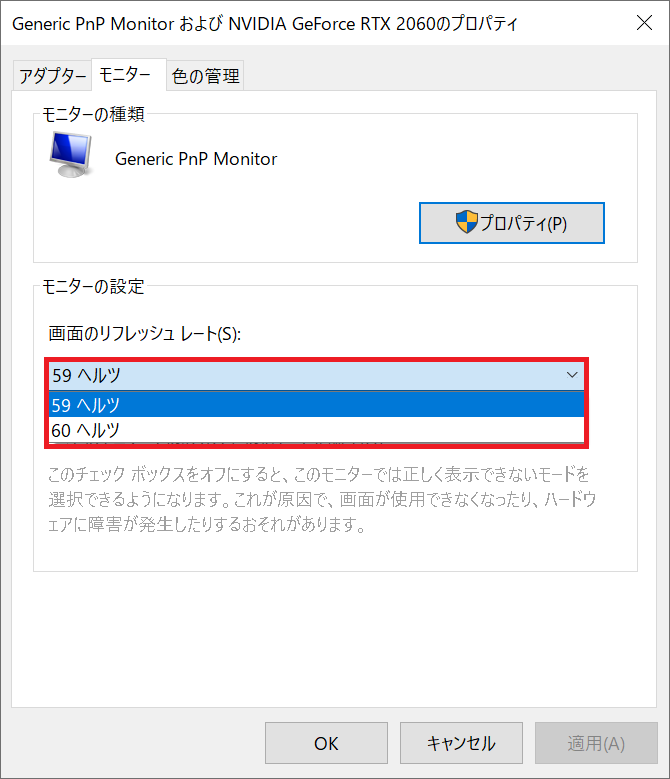
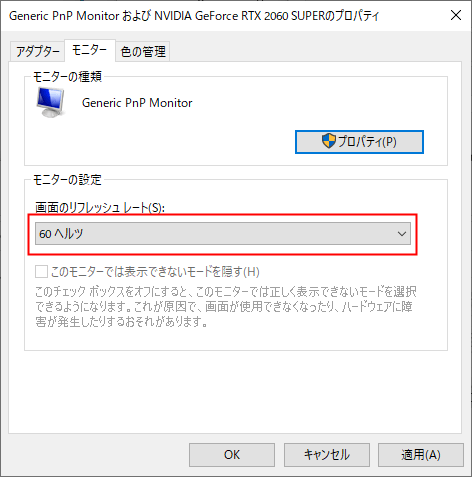
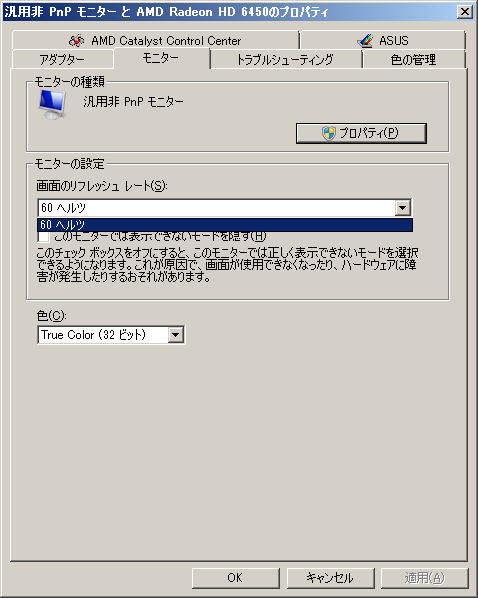
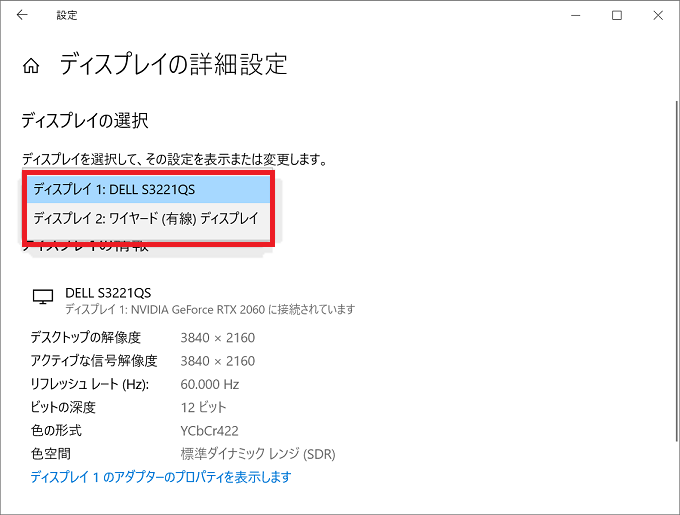
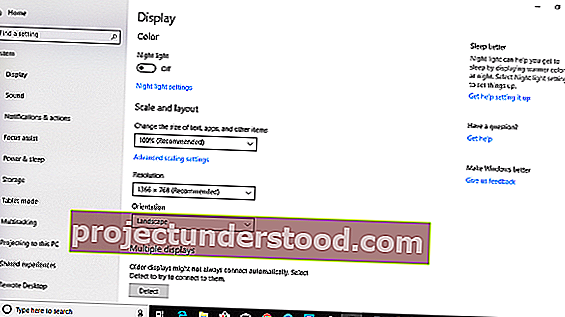
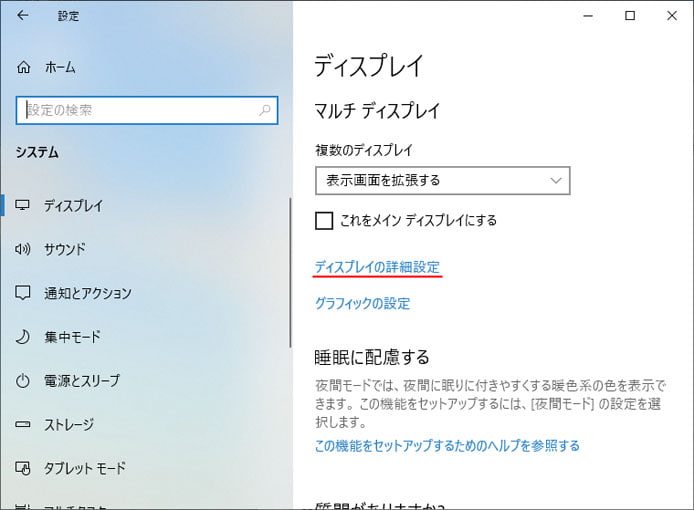
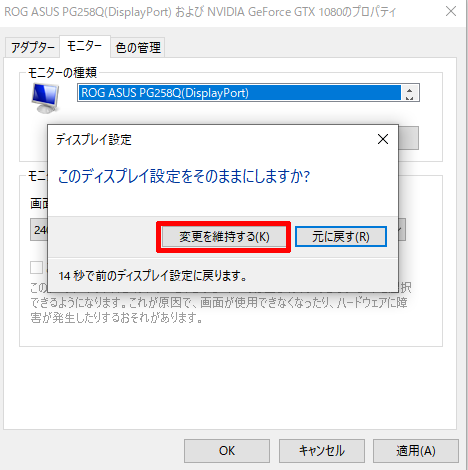
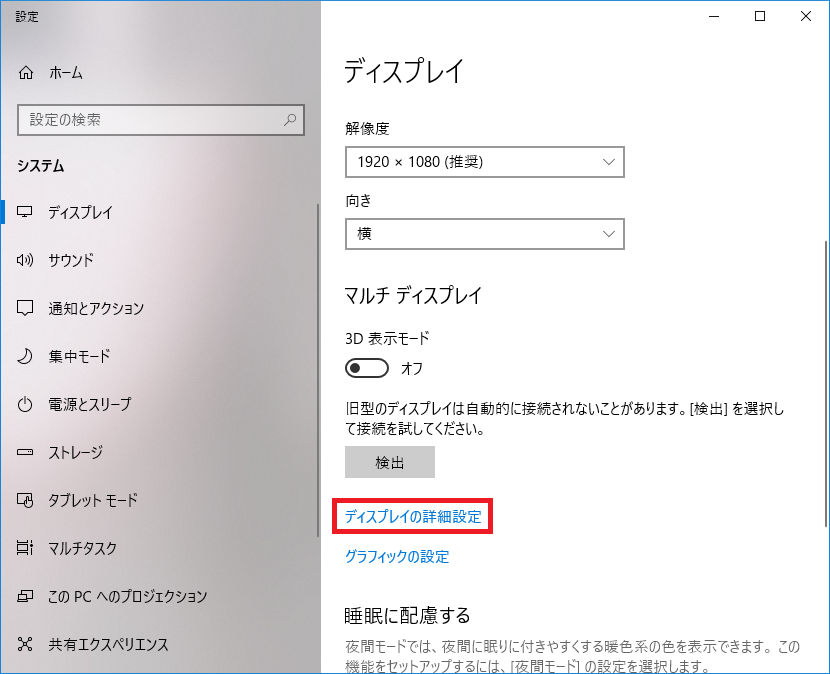
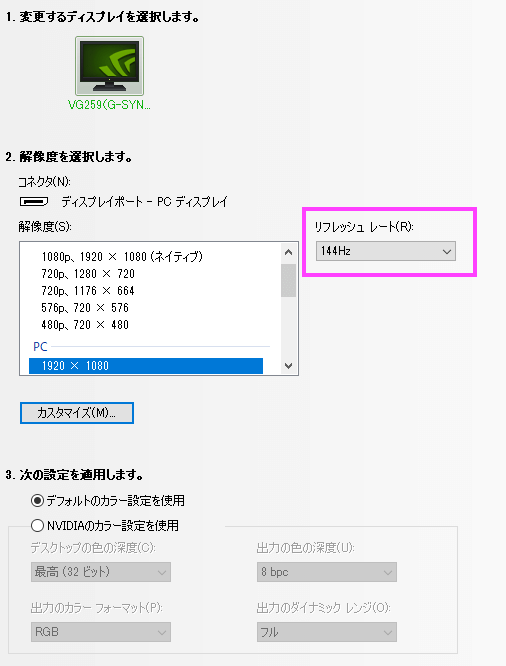
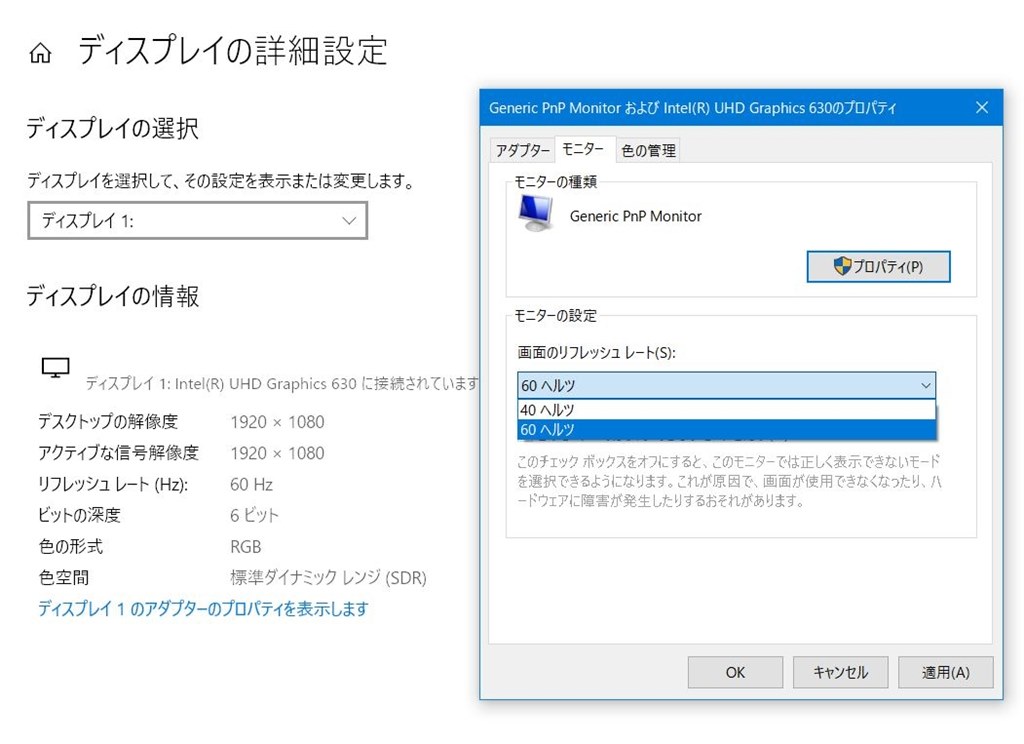
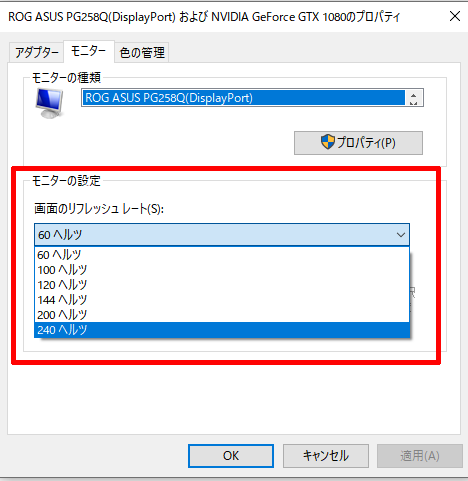
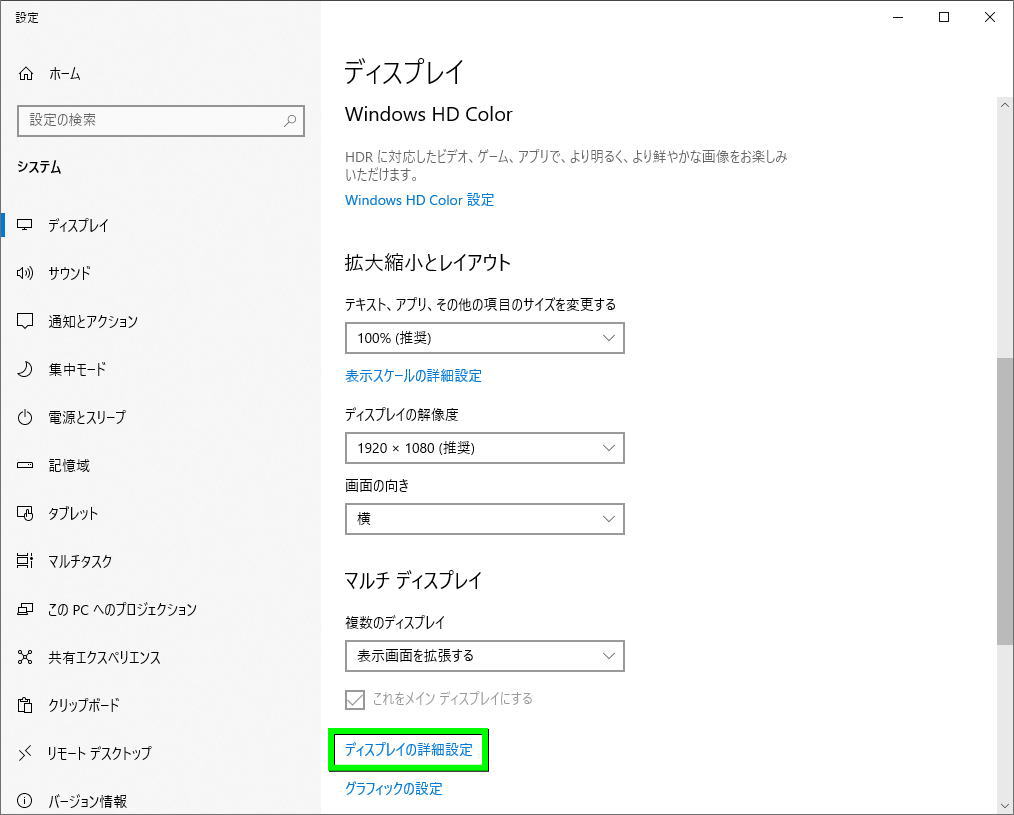
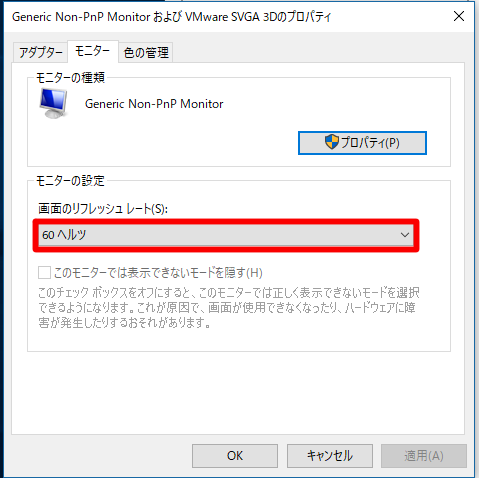
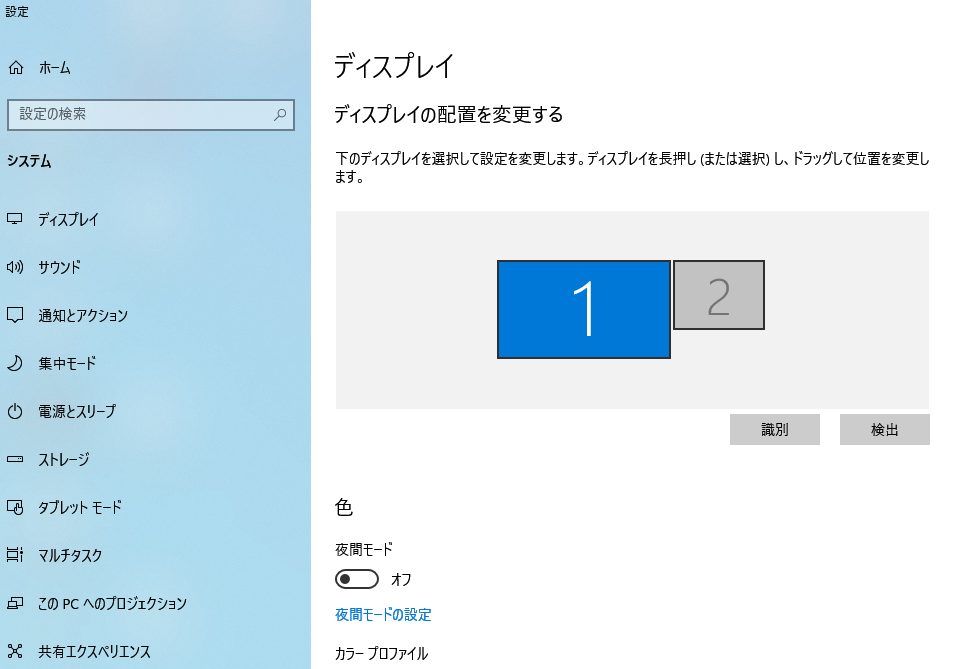
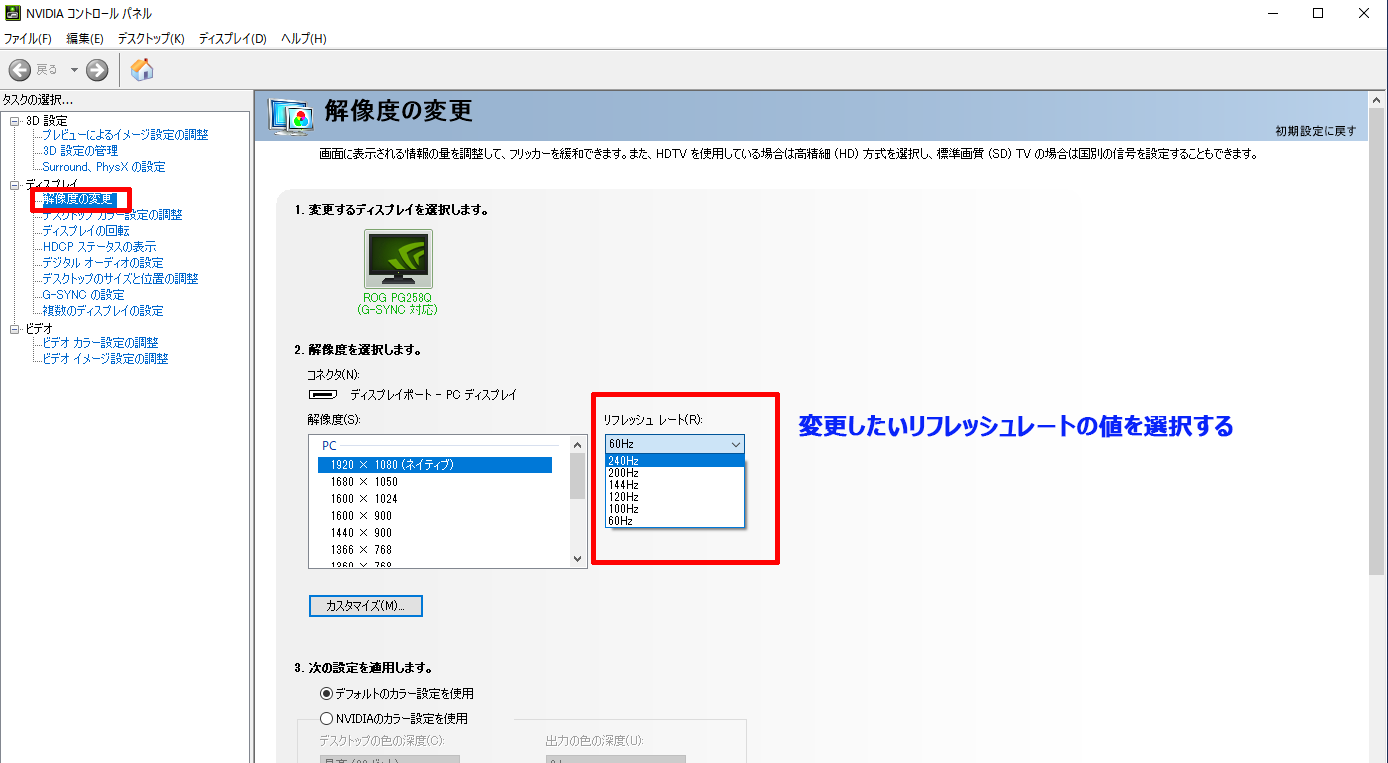
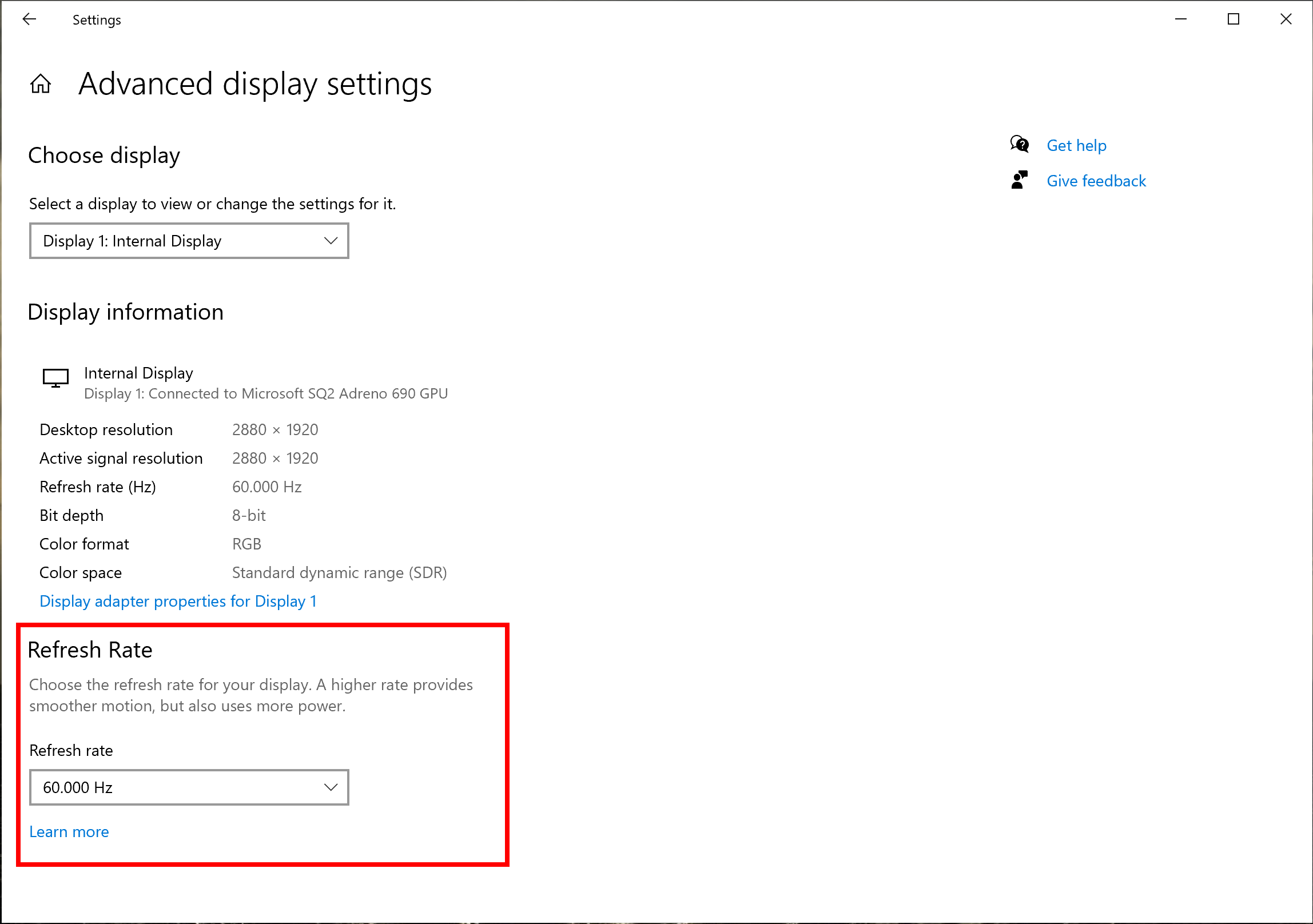
ディスプレイの設定の変更 をクリックします。 詳細設定 をクリックします。 モニター タブをクリックし、画面のリフレッシュ レート を 59 Hz から 60 Hz に切り替えます。 OK をクリックします。 詳細設定 に戻ります。
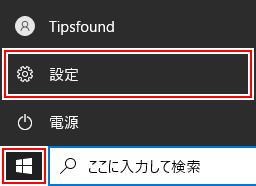
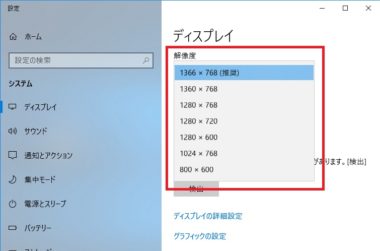
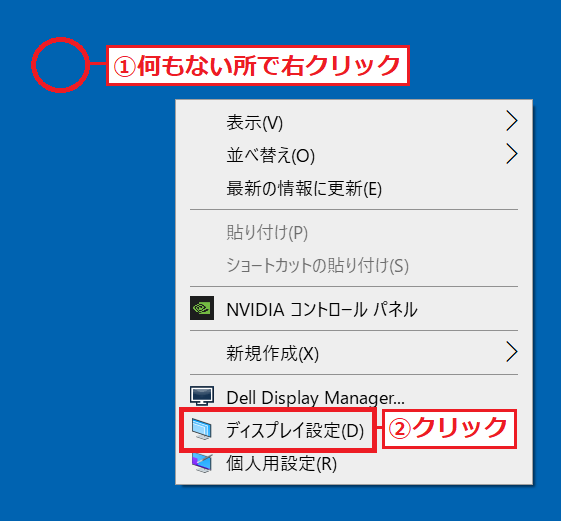
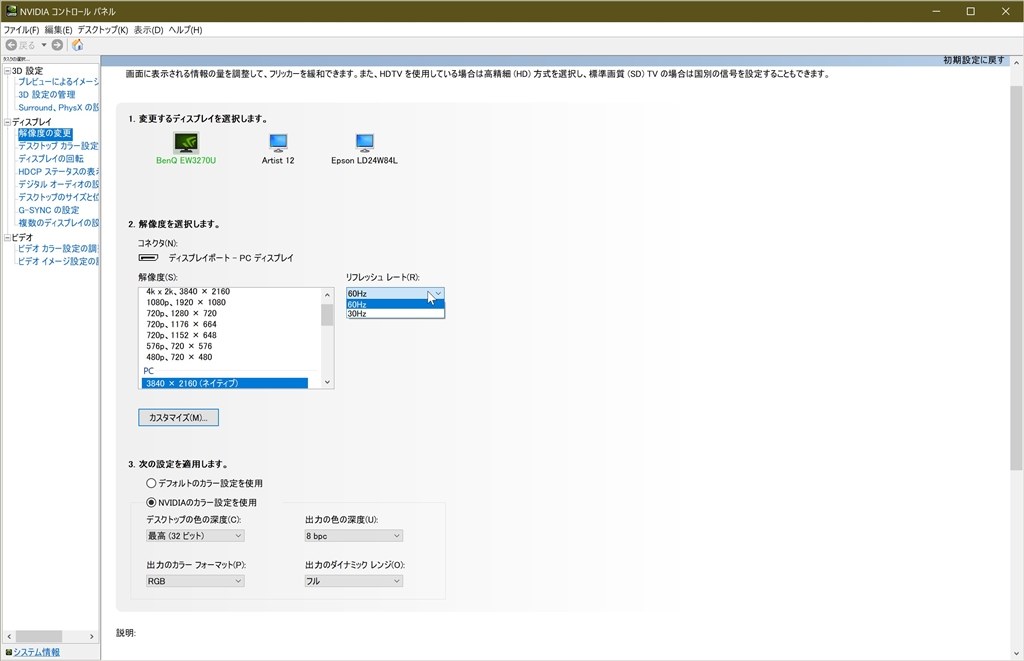
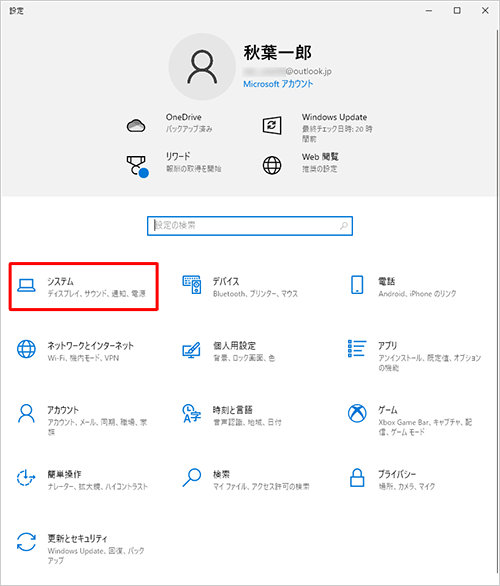
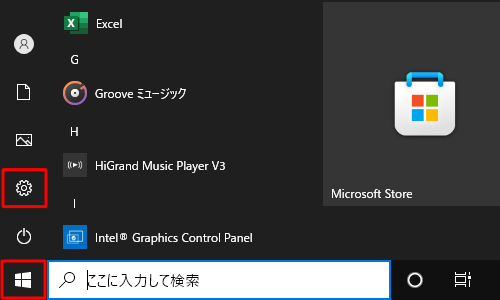
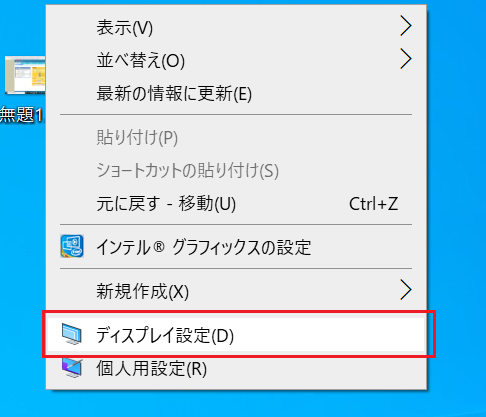
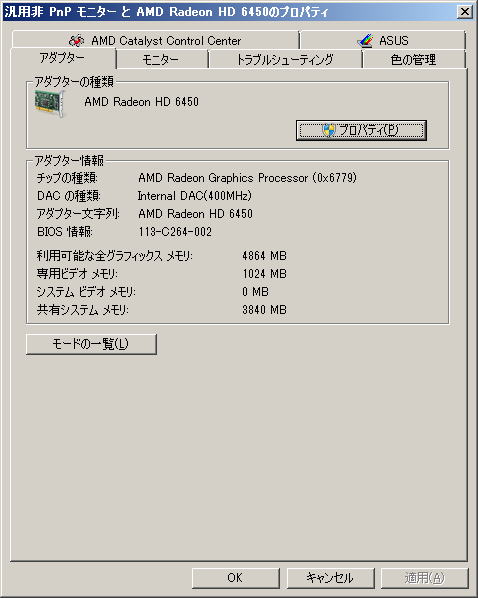
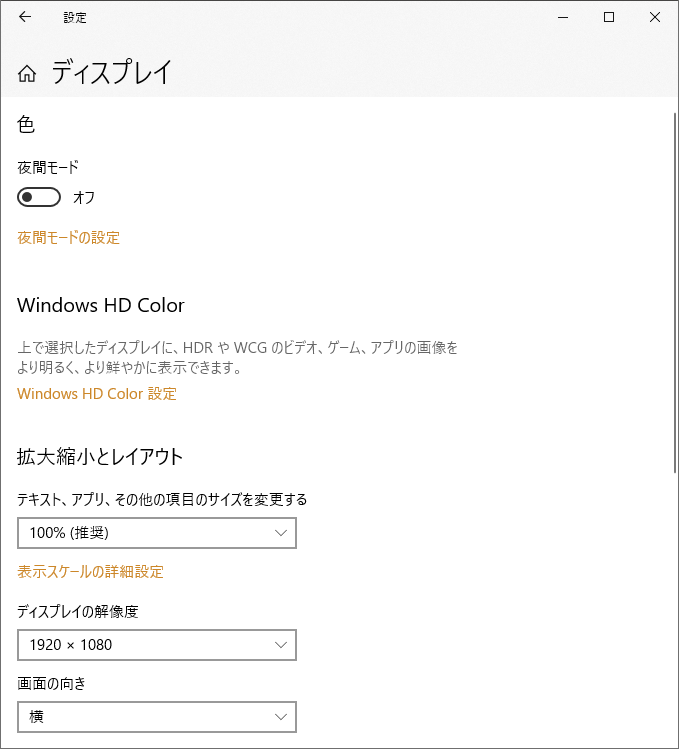
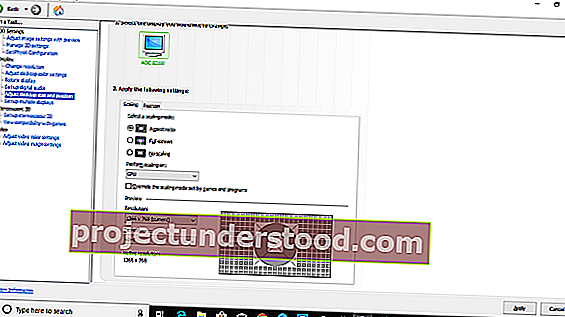
Windows10 リフレッシュレート 変更できない-といったことが挙げられます。 きちんと根本まで差し込まれているか確認した上で、接続ケーブルに予備がある場合は一度交換してみるのもいいかもしれません。 「リフレッシュレート」の設定を変更する ディスプレイの「リフレッシュレート」の設定値が使用環境に適していないために更新レートを変更するには スタートボタン を選択し、システム 設定>
Windows10 リフレッシュレート 変更できないのギャラリー
各画像をクリックすると、ダウンロードまたは拡大表示できます
 | ||
 |  | |
 |  | |
 |  |  |
「Windows10 リフレッシュレート 変更できない」の画像ギャラリー、詳細は各画像をクリックしてください。
 |  |  |
 |  | |
 | ||
 |  |  |
「Windows10 リフレッシュレート 変更できない」の画像ギャラリー、詳細は各画像をクリックしてください。
 |  |  |
 |  |  |
 |  |  |
 |  |  |
「Windows10 リフレッシュレート 変更できない」の画像ギャラリー、詳細は各画像をクリックしてください。
 |  |  |
 |  |  |
 |  | |
 |  |  |
「Windows10 リフレッシュレート 変更できない」の画像ギャラリー、詳細は各画像をクリックしてください。
 |  |  |
 |  |  |
 |  |  |
 |  |  |
「Windows10 リフレッシュレート 変更できない」の画像ギャラリー、詳細は各画像をクリックしてください。
 |  | |
 |  |  |
 |  | |
 |  |  |
「Windows10 リフレッシュレート 変更できない」の画像ギャラリー、詳細は各画像をクリックしてください。
 |  |  |
 |  |  |
 |  | |
 |  |  |
「Windows10 リフレッシュレート 変更できない」の画像ギャラリー、詳細は各画像をクリックしてください。
 |  |  |
 |  |  |
 |  |  |
 |  |  |
「Windows10 リフレッシュレート 変更できない」の画像ギャラリー、詳細は各画像をクリックしてください。
 |  |  |
 |  |  |
 |  |
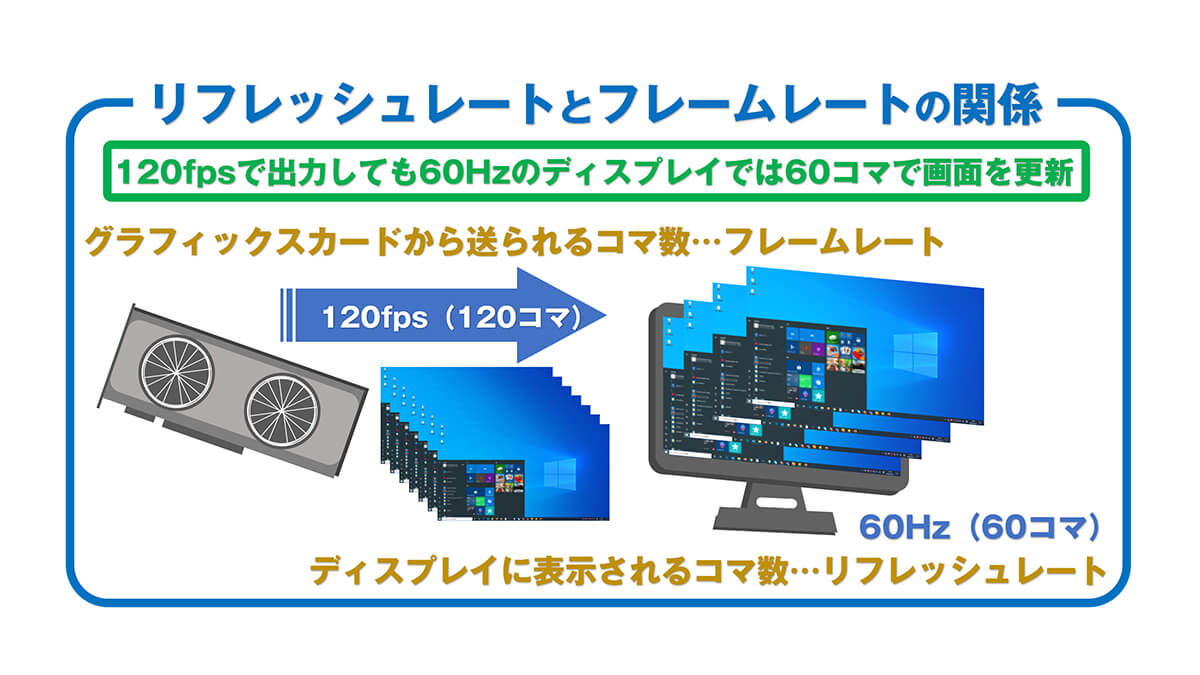
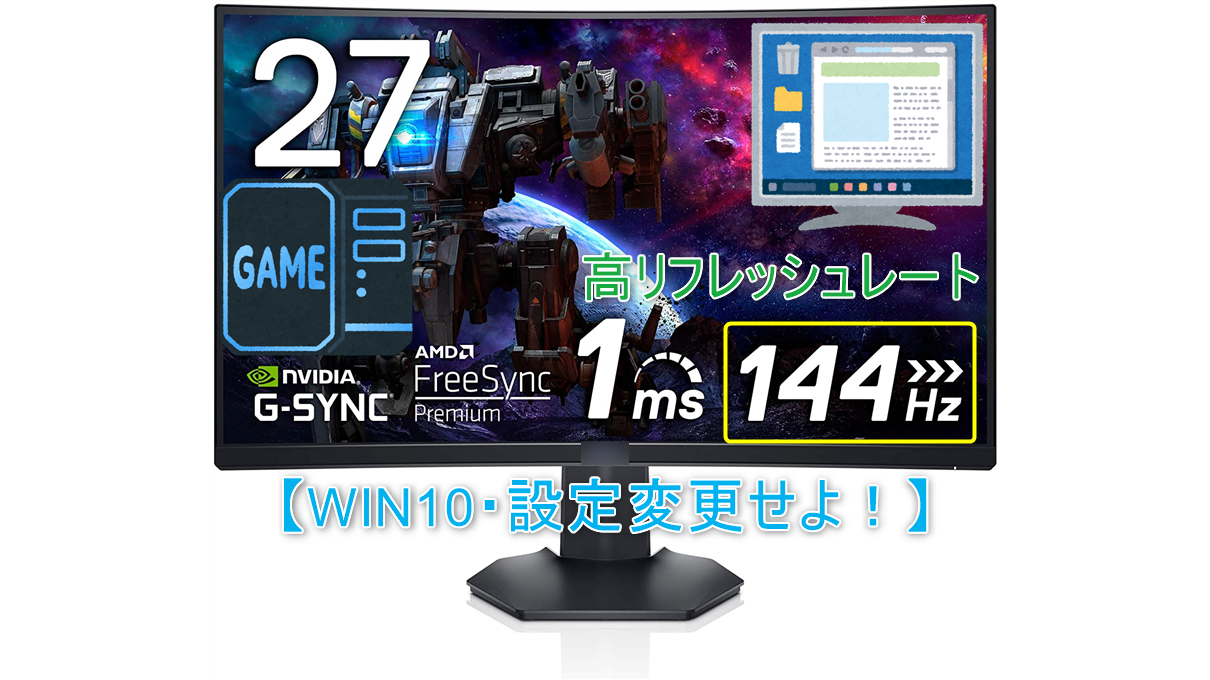
PCのリフレッシュ方法 Windows 10 では、「PCのリフレッシュ」が、「このPCを初期状態に戻す」という名前に変更されています。 実行する際には次の手順で操作してください。 Windowsの設定> 更新とセキュリティ> 回復> このPCを初期状態に戻す> 開始する> 個人用ファイルを保持する> 次へ> リセット リフレッシュ後、削除されたアプリの再リフレッシュレートの有効性 リフレッシュレートの高い液晶ディスプレイを導入すると、 ゲームの快適さが大きく向上します。 とくに60Hzから1Hzもしくは60Hzから144Hzへの変更は体感しやすいと言われ、60Hzには戻れないとも。


