
Ps5用ワイヤレスヘッドセット Pulse 3d に新色 ミッドナイト ブラック が10月28日より発売 Ps5のアップデートでイコライザーの設定 が可能に
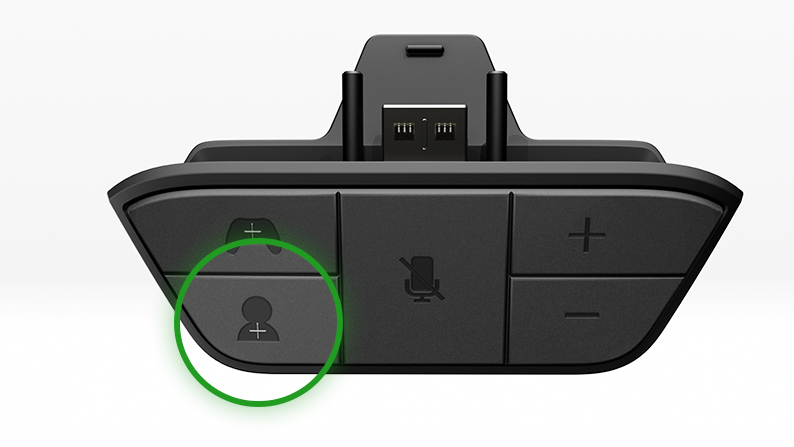
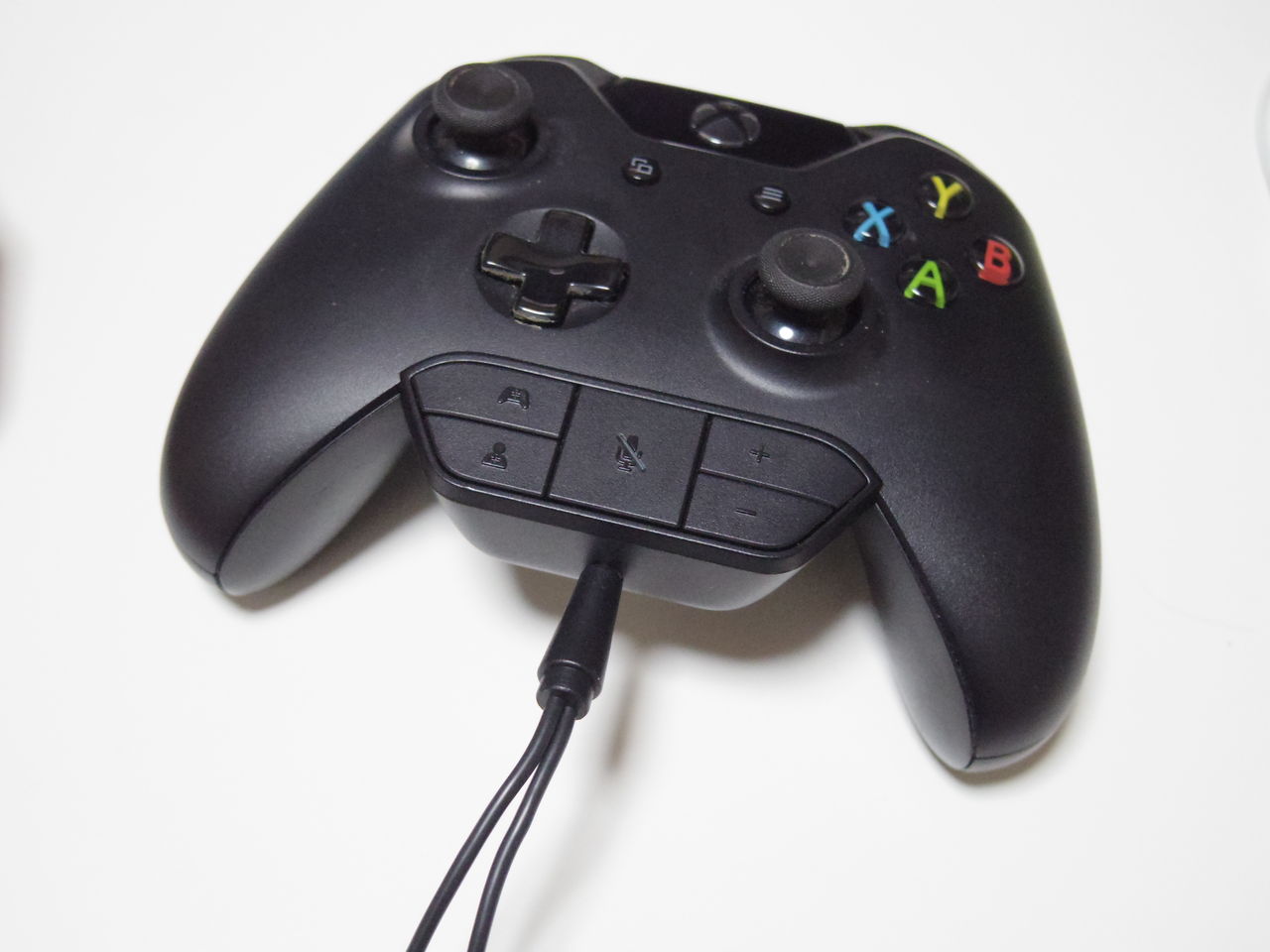
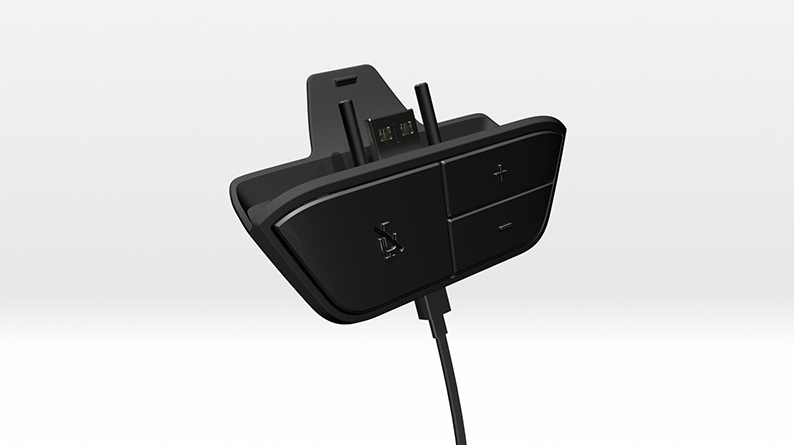
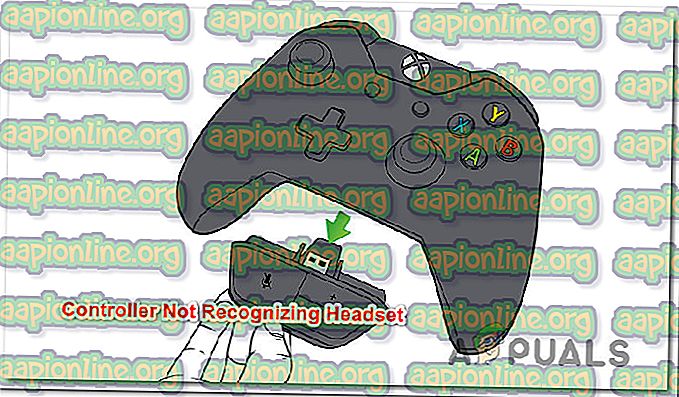
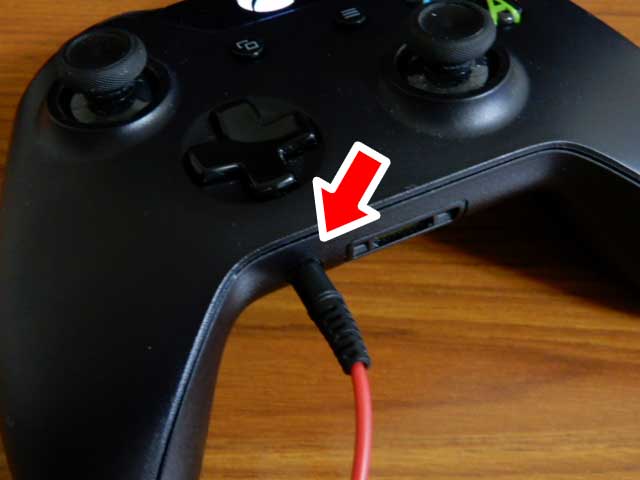
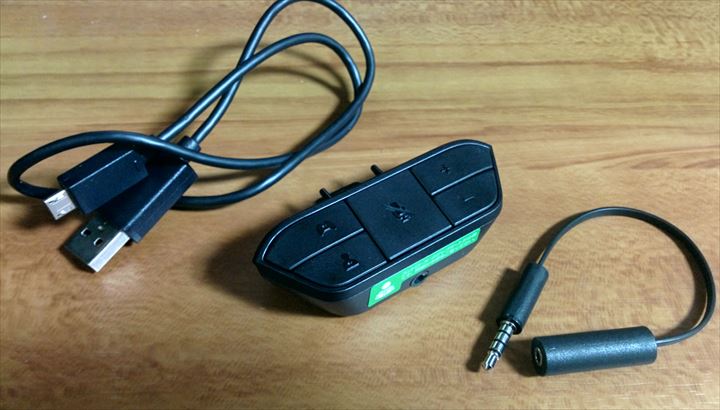
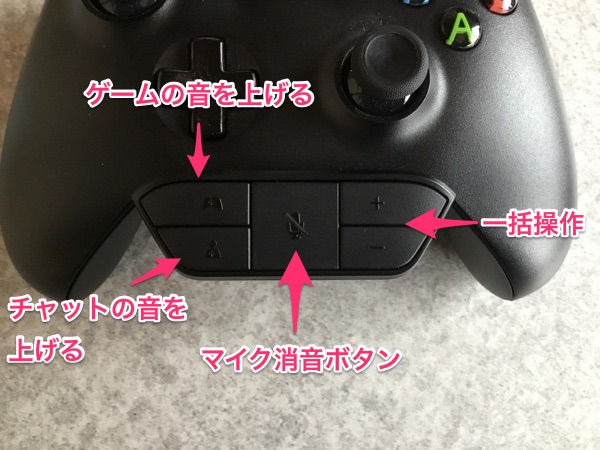
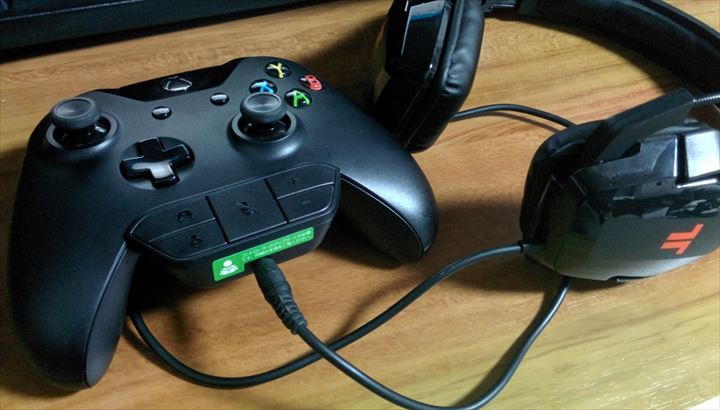
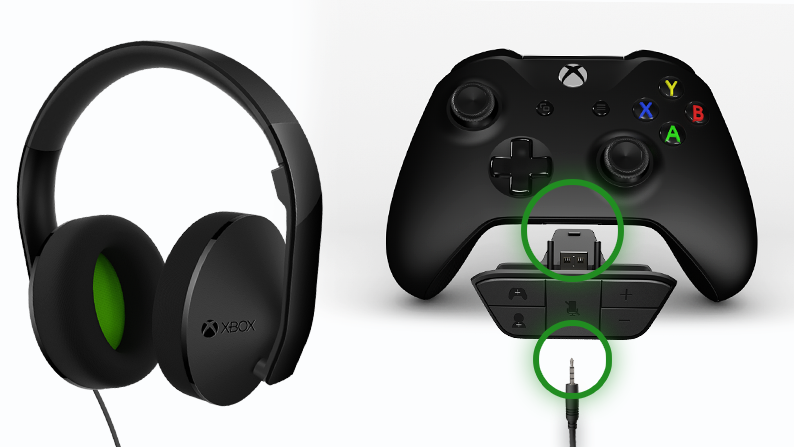
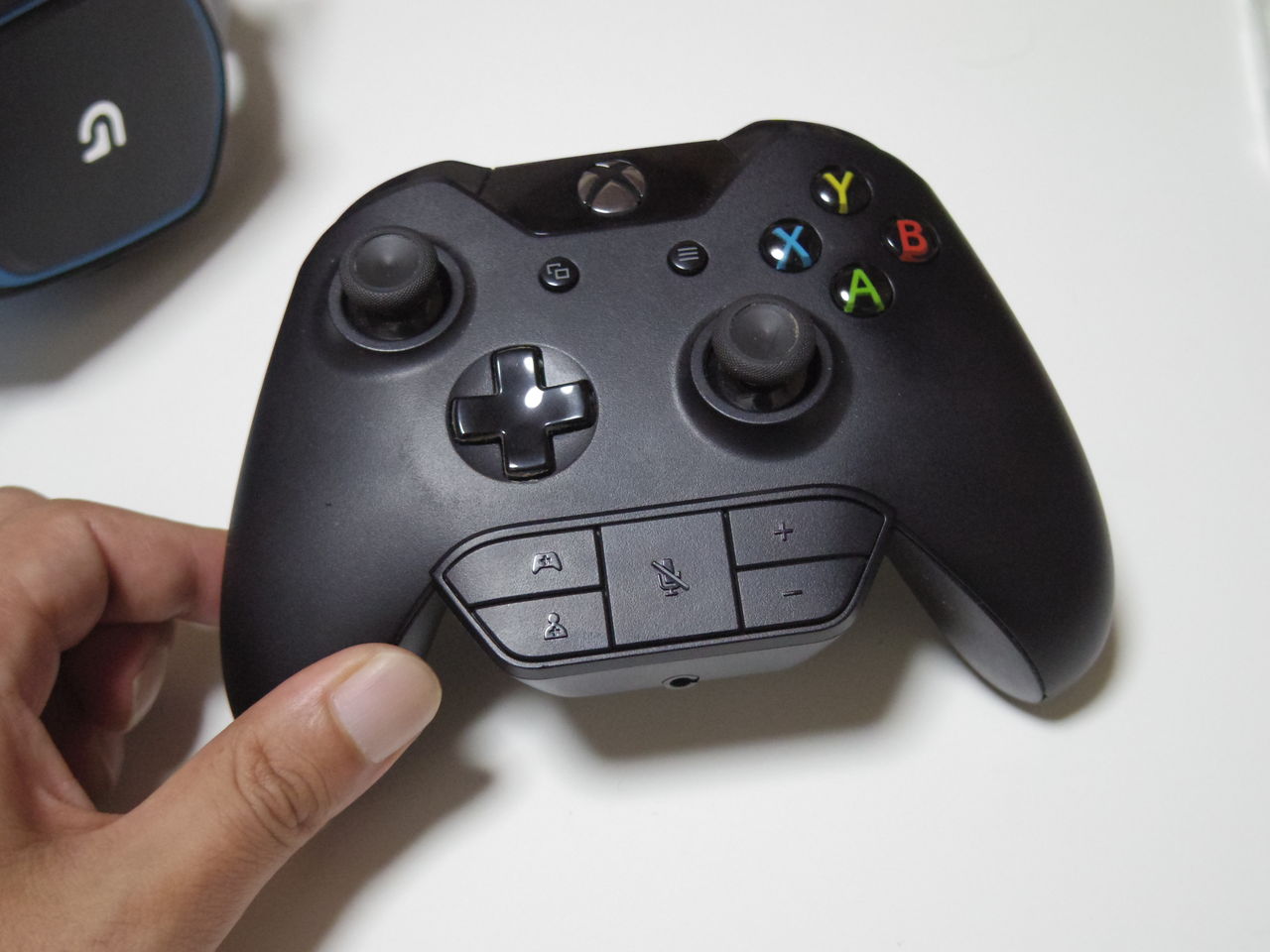
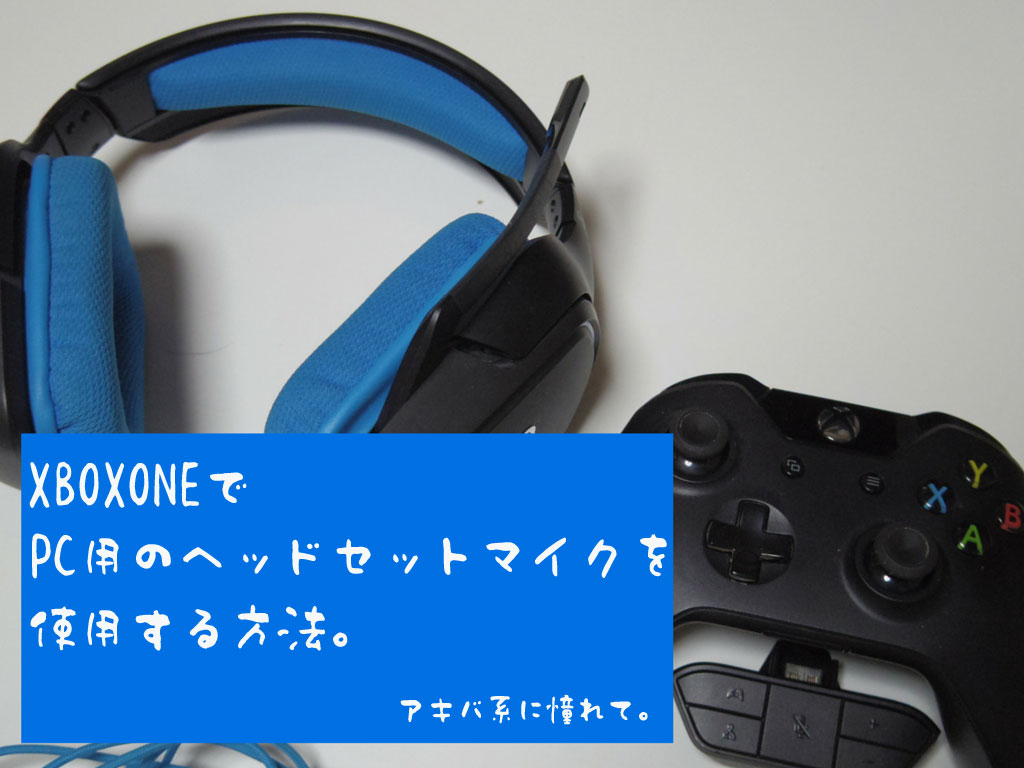
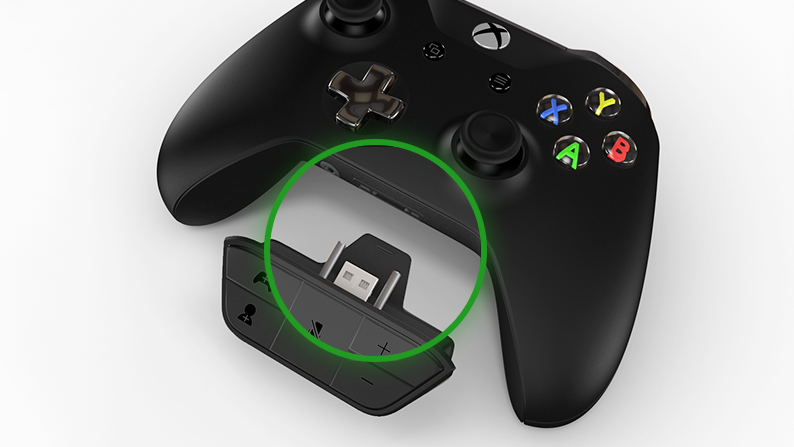
どちらも、チャット音だけだったり、ゲーム音楽とミックスだけだったりとか色々設定出来るんで、XBOX Oneのヘッドセットアダプターは買って正解でした! でも、10円出すならAmazonでWii U用のマッドキャッツのヘッドセットが1980円で買えたのだが・・・w ポイント3:ワイヤレスでヘッドセットが使える 互換性の資料を拝見すると。 「ヘッドセット (最大 4 つの Xbox One ボイスチャット ヘッドセットまたは最大 2 つの Xbox One ステレオ ヘッドセット) も接続することができます。」とあります。
Xbox one ヘッドセット 設定
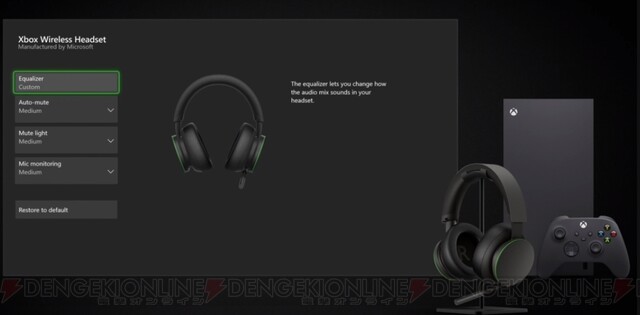
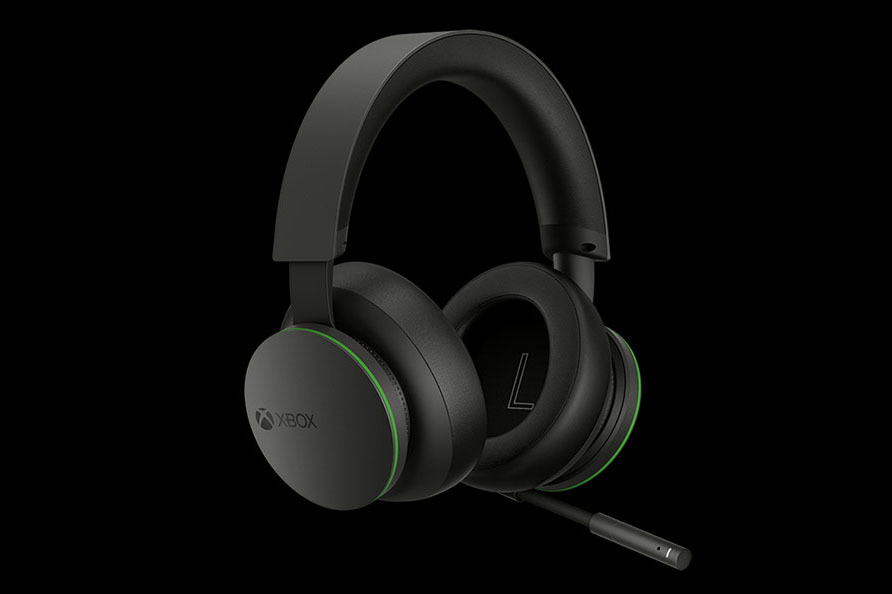
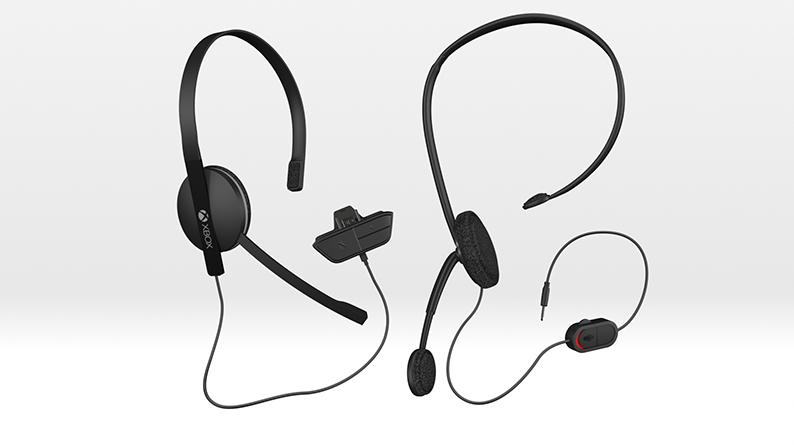
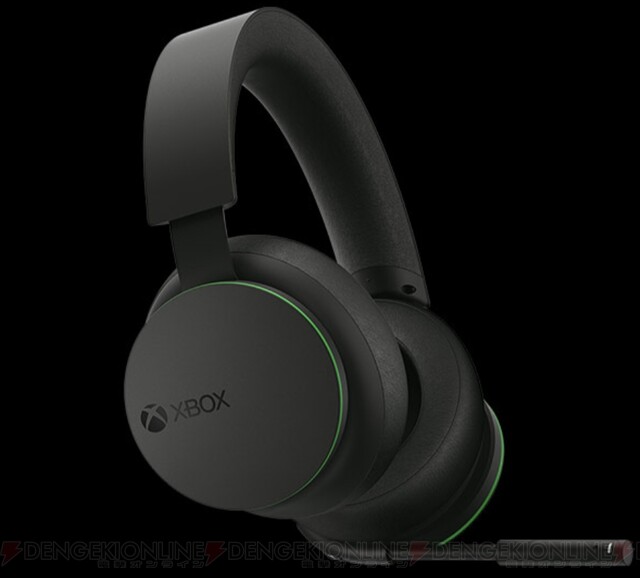
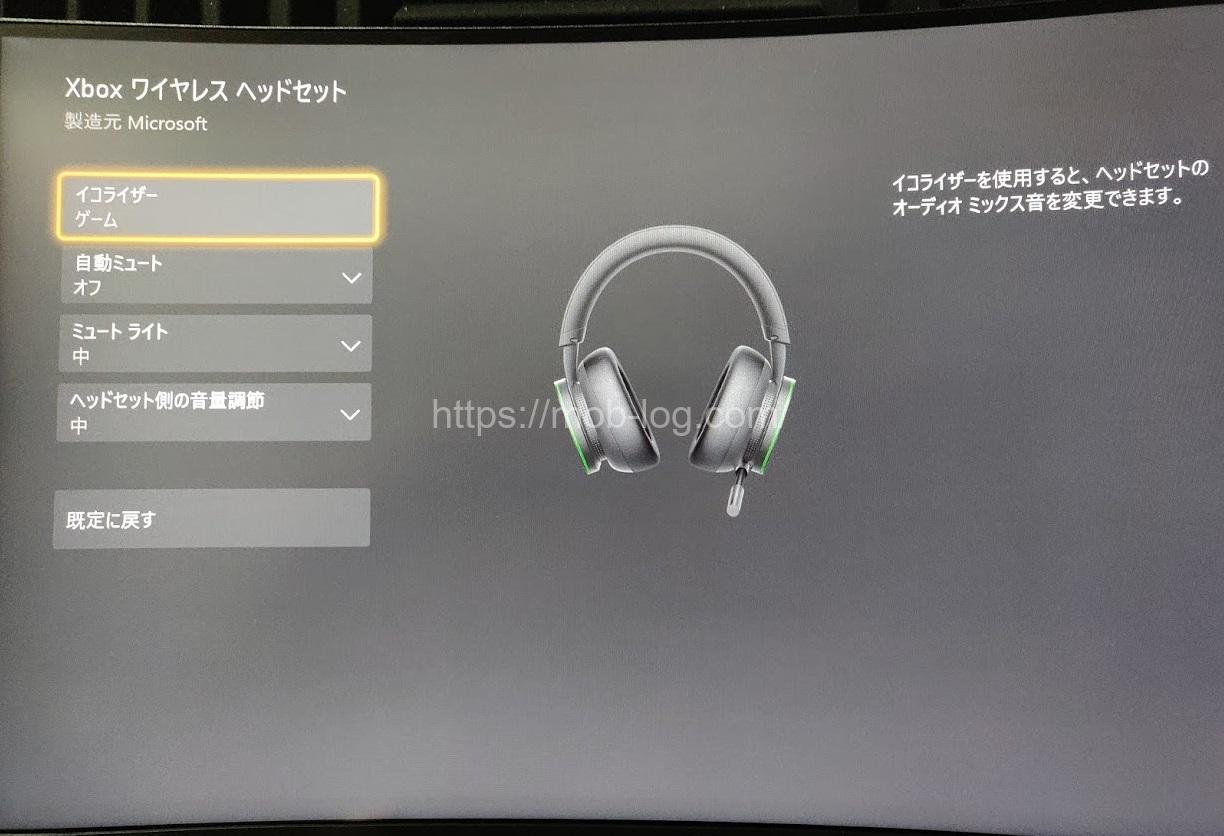
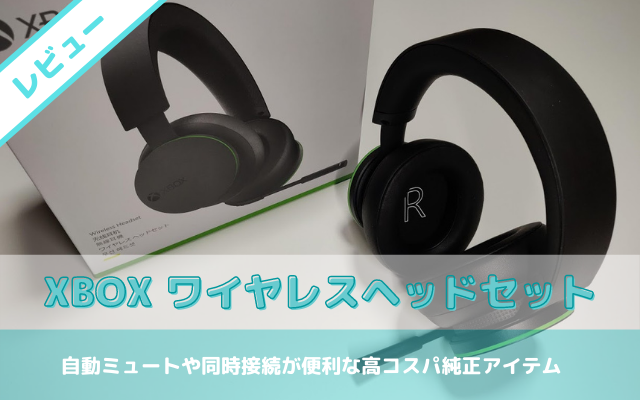
Xbox one ヘッドセット 設定- Microsoftは、Xbox Series XSやXbox One、Windows 10デバイスで使える立体音響対応の「Xboxワイヤレスヘッドセット」を3月16日に発売した。直販価格は10,978円。世界最大の独立系メモリモジュールメーカー Kingston Technologyの事業部門であるHyperXは本日、Microsoft Xbox One 互換ヘッドセットとして公式ライセンスを取得した新製品『HyperX CloudX』を発表します。プロゲーミングヘッドセット HyperX CloudX は16年第2四半期頃の

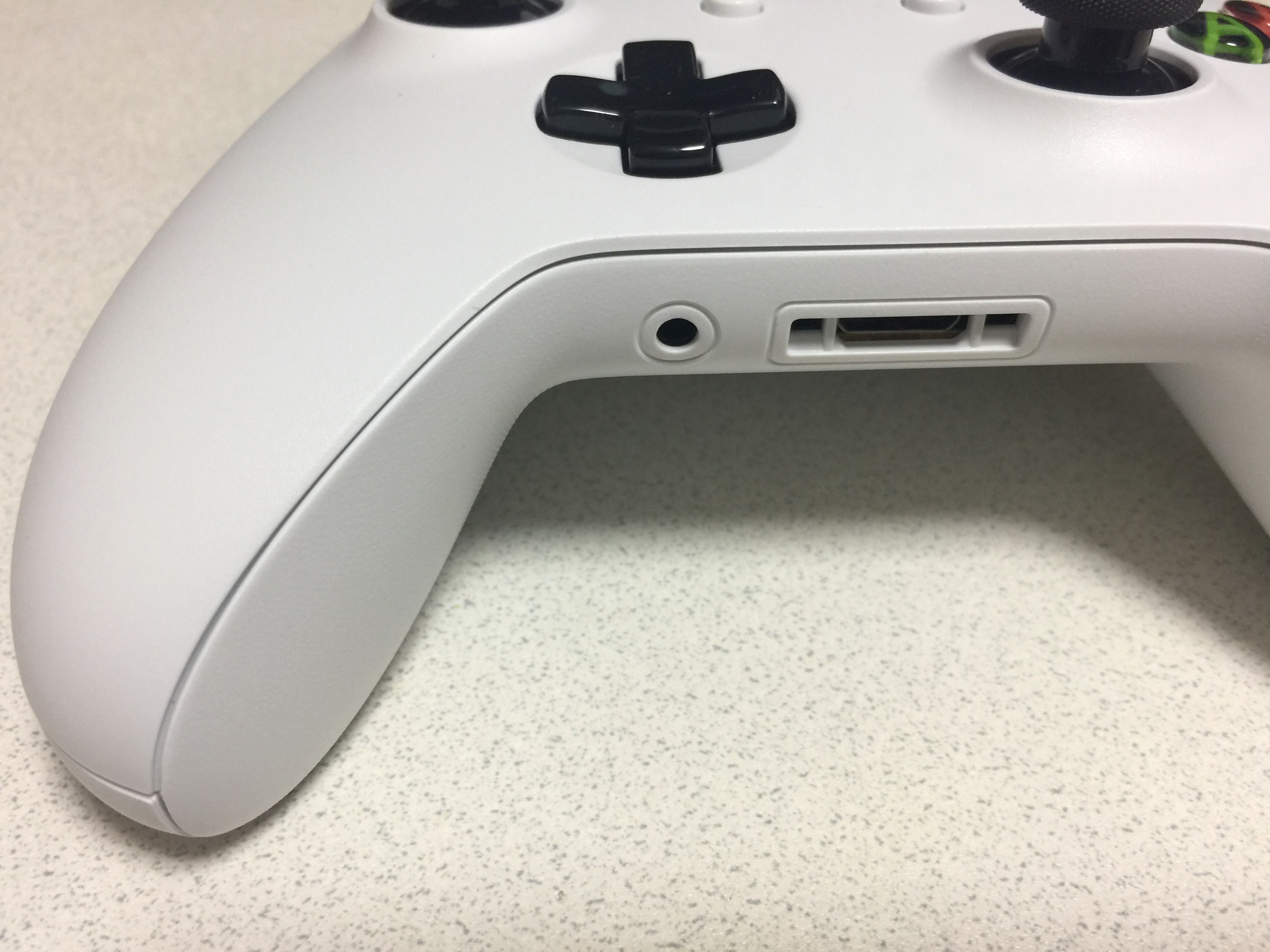
コントローラーのヘッドフォン ヘッドセット 音量が変更できるようになった件 Xbox One X のゲーム日記
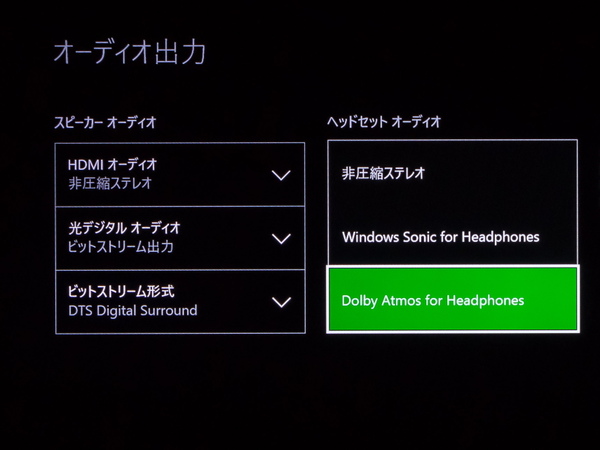
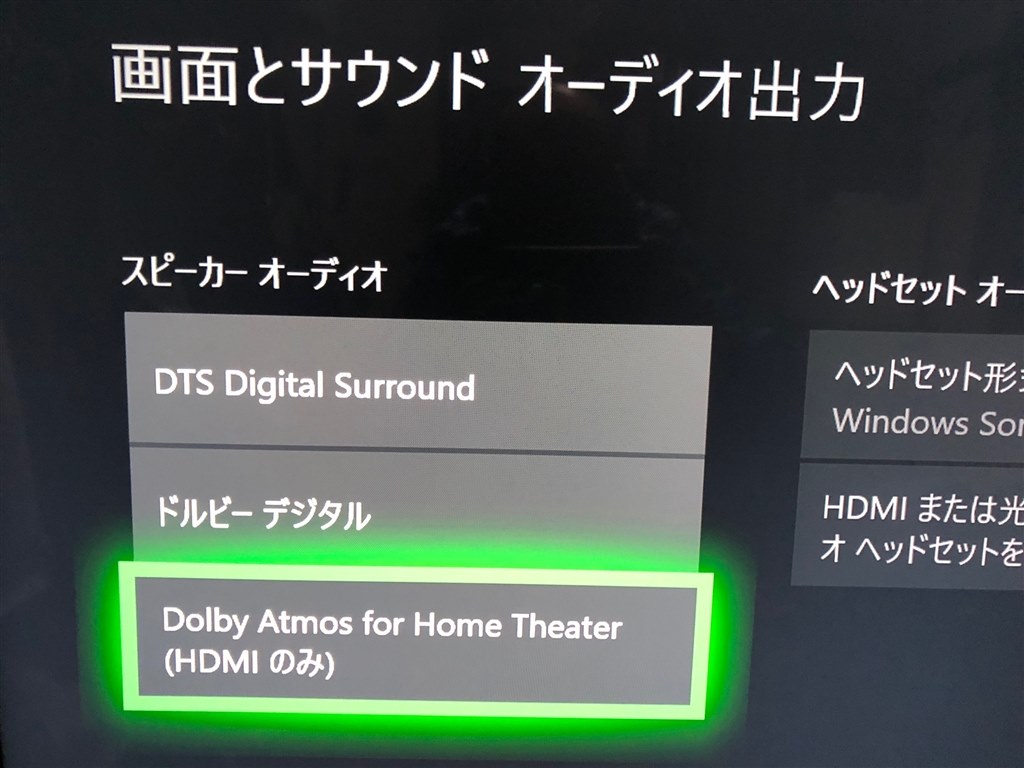
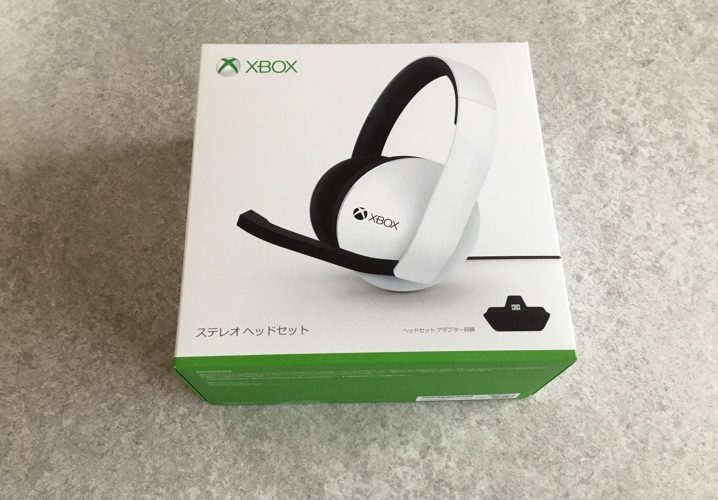
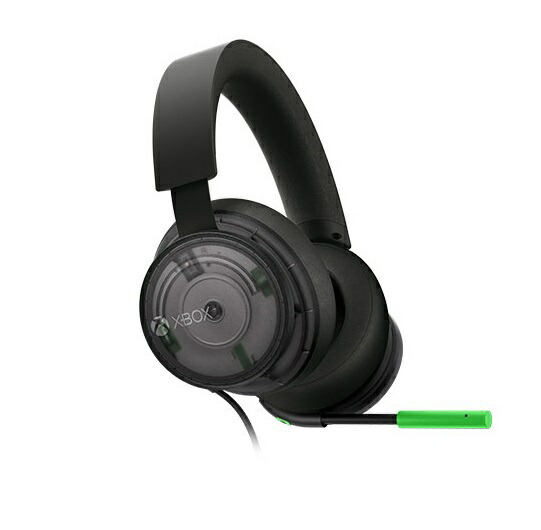
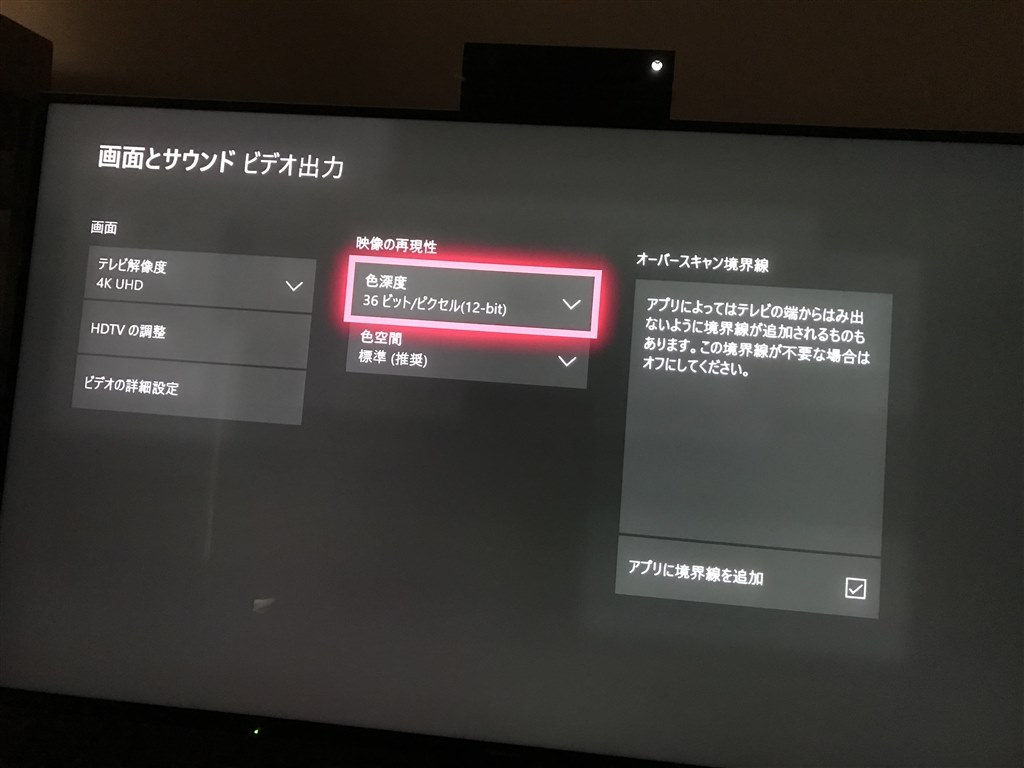
Xbox 360 推奨されるシステム設定は、ゲーム内設定でヘッドセットのみが最適な音声設定です。 ボイスチャット設定 Destiny 2とDestiny 1のゲーム内設定メニューを通して、ボイスチャット設定をいろいろと選択することができます。 1Xboxガイドボタンを押します。 2設定>すべての設定を開きます 3画面とサウンドにカーソルを合わせます 4オーディオ出力を選びます 5ヘッドフォン形式を「DolbyAtmos for HeadPhones」に変更します。 ※初回設定時のみ3 新型「Xbox ステレオ ヘッドセット」9月21日に国内発売へ MicrosoftはXbox Series XSとXbox One、Windows 10搭載PC(35mmジャック使用)へ対応する新型の
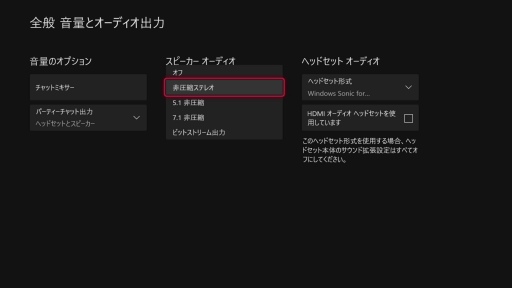
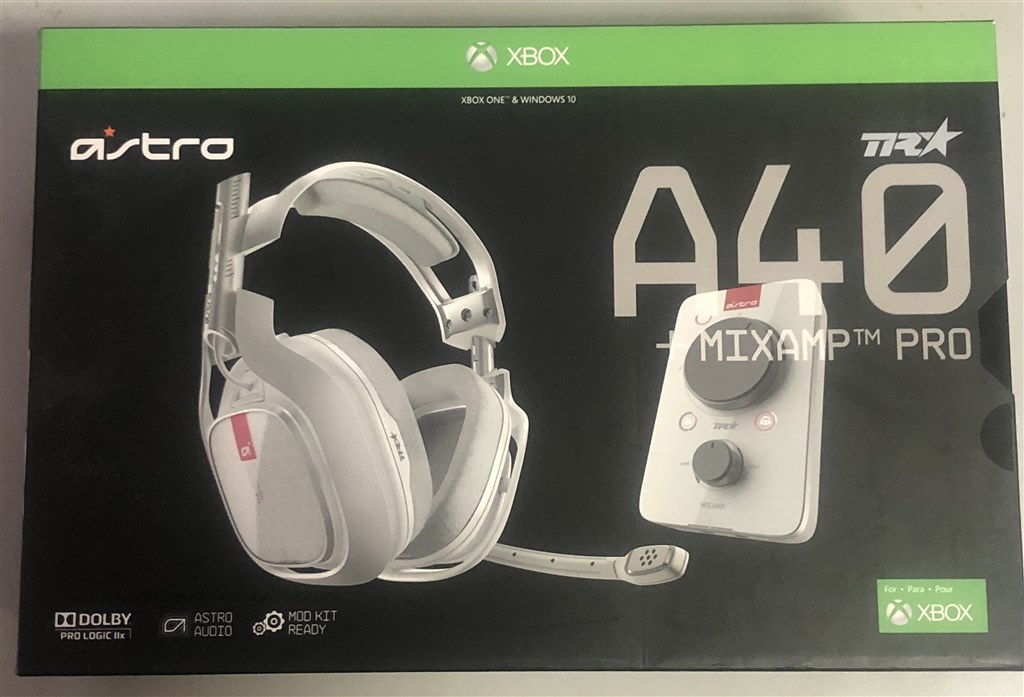
・ヘッドセット形式:非圧縮ステレオ ②(設定)ディスクと Bluray>Blurayで、「レシーバーに音声をデコードさせる」をOFFにする ※どちらでもよいと思われる ※Xbox one icon and Xbox control for one free icon @FlaticonA50ワイヤレス ゲーミング ヘッドセット(PlayStation & Xbox)用のベースステーションを見つけましょう。購入してヘッドセットを複数のコンソールにペアリングし、優れたオーディオ品質を維持。 反対側を本体背面にあるXbox Oneのロゴの下にあるポートに差し込みます。 コンセントは差し込み口へ。 次はハイスピードHDMIケーブルを「HDMI OUT TO
Xbox one ヘッドセット 設定のギャラリー
各画像をクリックすると、ダウンロードまたは拡大表示できます
 |  |  |
 |  |  |
 |  |  |
「Xbox one ヘッドセット 設定」の画像ギャラリー、詳細は各画像をクリックしてください。
 |  |  |
 |  |  |
 |  |  |
「Xbox one ヘッドセット 設定」の画像ギャラリー、詳細は各画像をクリックしてください。
 |  |  |
 |  | |
 |  | |
「Xbox one ヘッドセット 設定」の画像ギャラリー、詳細は各画像をクリックしてください。
 |  |  |
 |  |  |
 |  |  |
「Xbox one ヘッドセット 設定」の画像ギャラリー、詳細は各画像をクリックしてください。
 |  | |
 |  | |
 |  | |
「Xbox one ヘッドセット 設定」の画像ギャラリー、詳細は各画像をクリックしてください。
 |  |  |
 |  |  |
 |  |  |
「Xbox one ヘッドセット 設定」の画像ギャラリー、詳細は各画像をクリックしてください。
 |  |  |
 |  | |
 |  |  |
「Xbox one ヘッドセット 設定」の画像ギャラリー、詳細は各画像をクリックしてください。
 |  | |
 | |  |
 |  |  |
「Xbox one ヘッドセット 設定」の画像ギャラリー、詳細は各画像をクリックしてください。
 |  |  |
 |  |  |
 |  | |
「Xbox one ヘッドセット 設定」の画像ギャラリー、詳細は各画像をクリックしてください。
 |  |  |
 |  |  |
 |  |  |
「Xbox one ヘッドセット 設定」の画像ギャラリー、詳細は各画像をクリックしてください。
 |  |  |
 |  |  |
 |  |  |
「Xbox one ヘッドセット 設定」の画像ギャラリー、詳細は各画像をクリックしてください。
 |  |
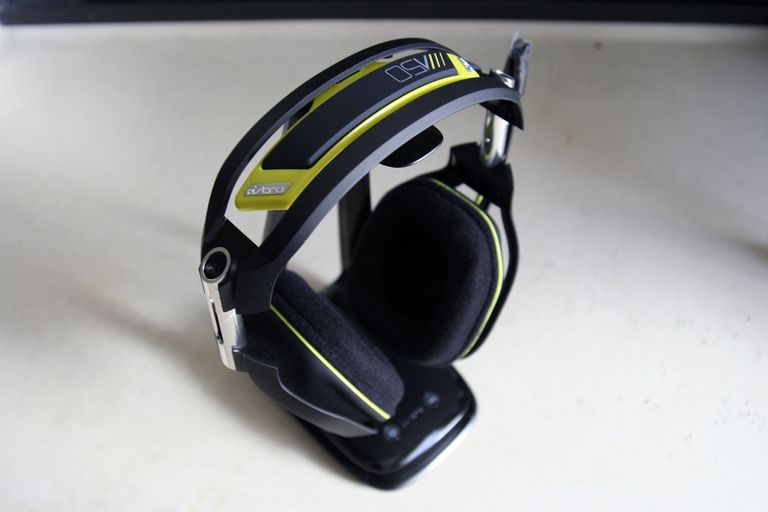
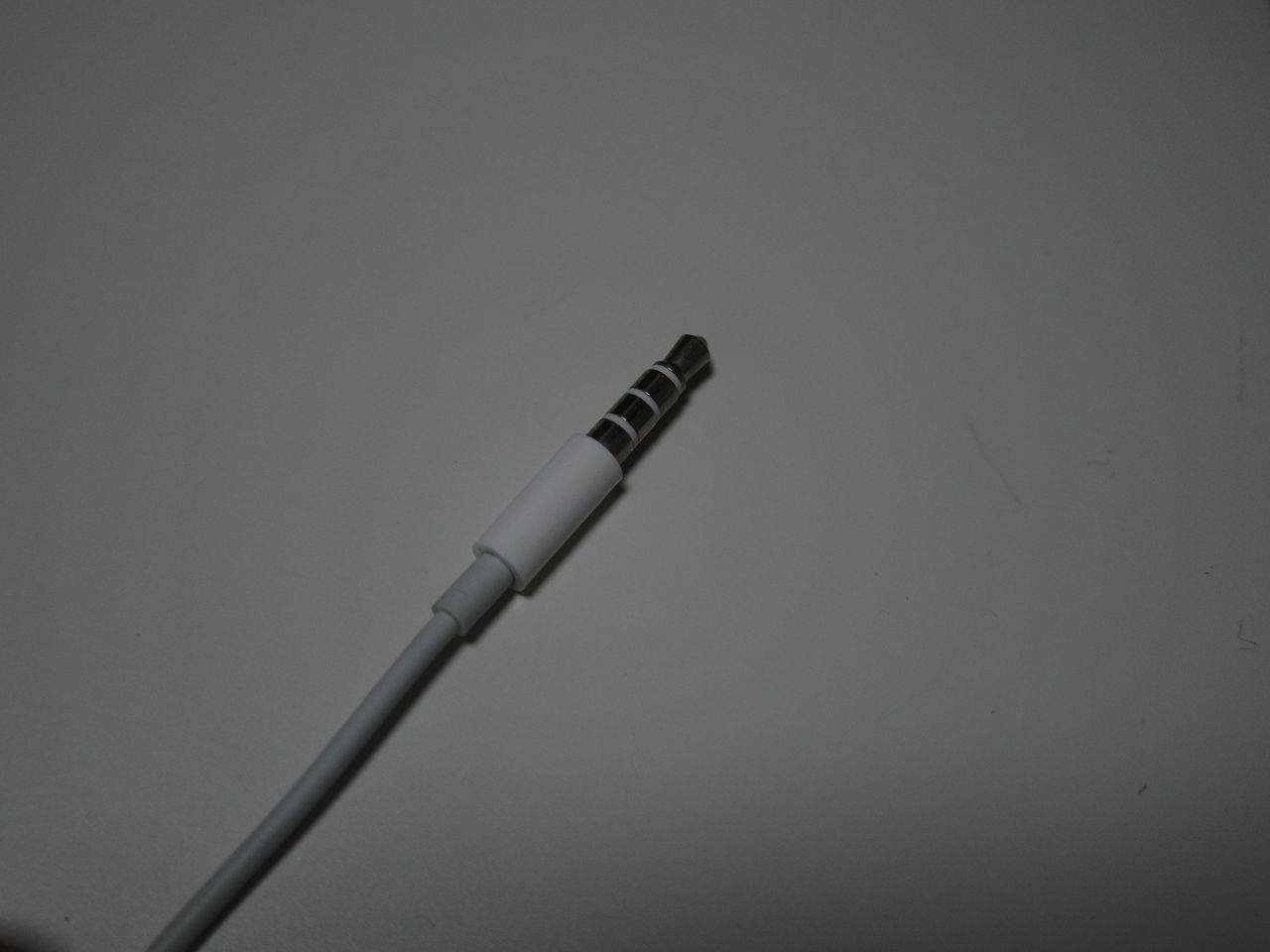
Xbox One™ G633 ゲーミング ヘッドセットは、同梱の 35mm オーディオ ケーブルを使って、Xbox One™ コンソールに接続することができます。 G633 ゲーミング ヘッドセット上のモード スイッチを 35MM に設定します。Astro A50をXbox Oneで使用する方法:Xbox Oneの設定 イメージ©ジェイソンイダルゴ Xbox Oneの電源を入れ、左の電源ボタンを押してMixAmpをオンにし、電源ボタンを1回押してヘッドセットをオンにします。 電源が入らない場合は、最初に充電する必要があります。
Incoming Term: xbox one ヘッドセット 設定,


